功能简介与操作背景
Adobe Photoshop 2021作为一款广受设计师和图像编辑爱好者喜爱的专业软件,其画笔工具在日常创作中具有极高使用频率。其中,调节画笔工具的不透明度是实现层次感与视觉效果的重要手段之一。许多新手用户对这一基础功能还不熟悉,本文将为大家带来详细的操作步骤与图文演示。
打开软件并进入主界面
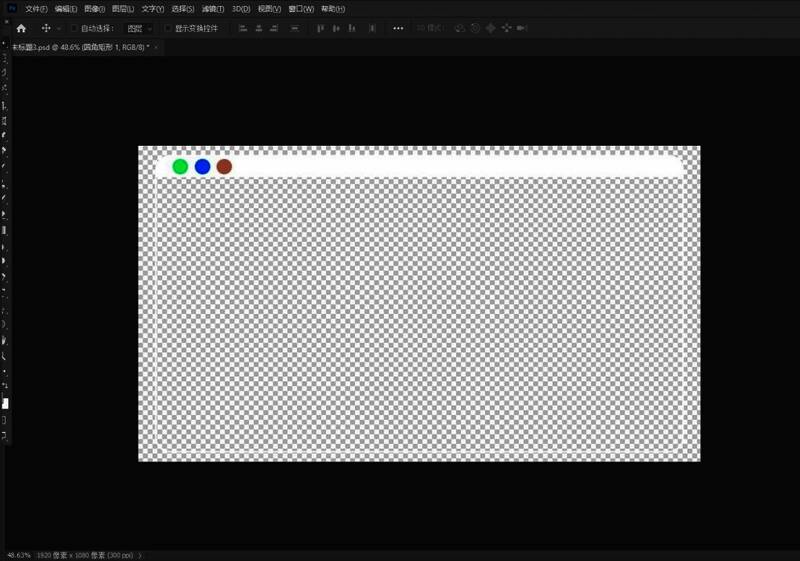
首先,在电脑上启动Photoshop 2021版本,等待软件加载完成之后,进入默认的主页界面或新建一个文档用于测试操作。
选择画笔工具进行操作准备
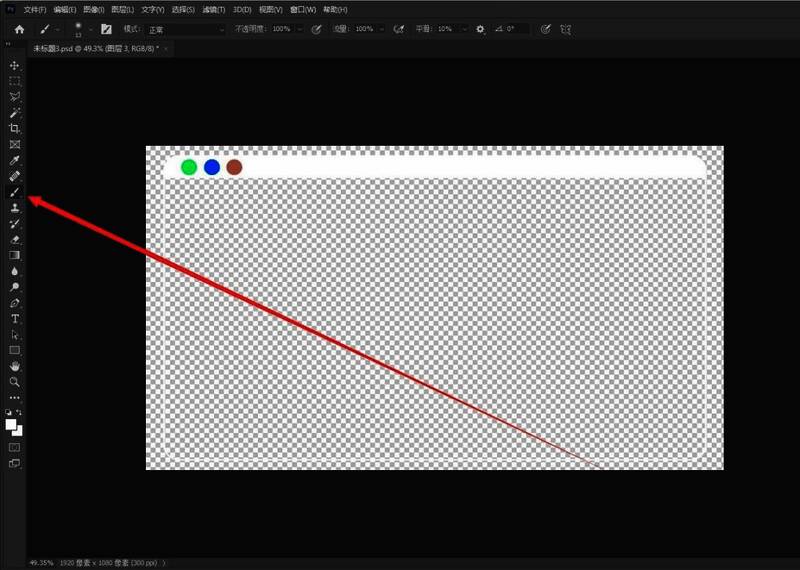
在左侧工具栏中找到“画笔工具”图标(通常显示为一支笔的图案),点击选中该工具,以便后续调整相关参数。
调整画笔不透明度参数
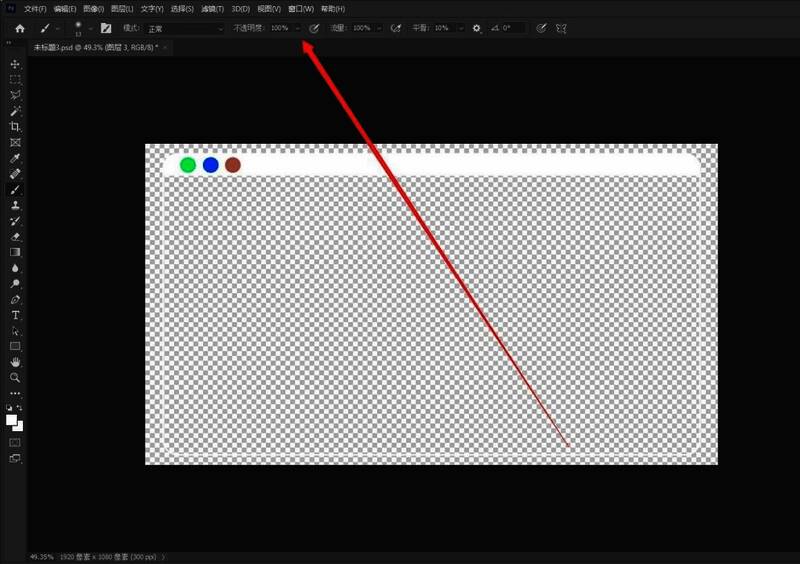
切换至顶部菜单栏中的“窗口”选项卡,找到并点击“画笔设置”面板。在弹出的属性窗口中,滑动“不透明度”条,根据需求设定具体数值,实时观察画笔效果的变化。
实际应用与操作建议
通过上述三步即可快速掌握如何在Photoshop 2021中调节画笔工具的不透明度。无论是在进行插画绘制、图层叠加还是特效设计时,灵活控制不透明度都能有效提升作品的表现力与专业度。