PS2021边框调整技巧,轻松掌握矩形工具描边设置

发布时间:2025-07-12 16:07:01阅读:59647

软件功能简介

ps2021作为一款广受设计师和图像编辑爱好者欢迎的专业修图软件,凭借其强大的功能与直观的操作界面,成为众多用户的首选工具。本文将为大家带来一项实用技巧——如何在PS2021中调节矩形工具的边框粗细,帮助你更精准地完成设计需求。

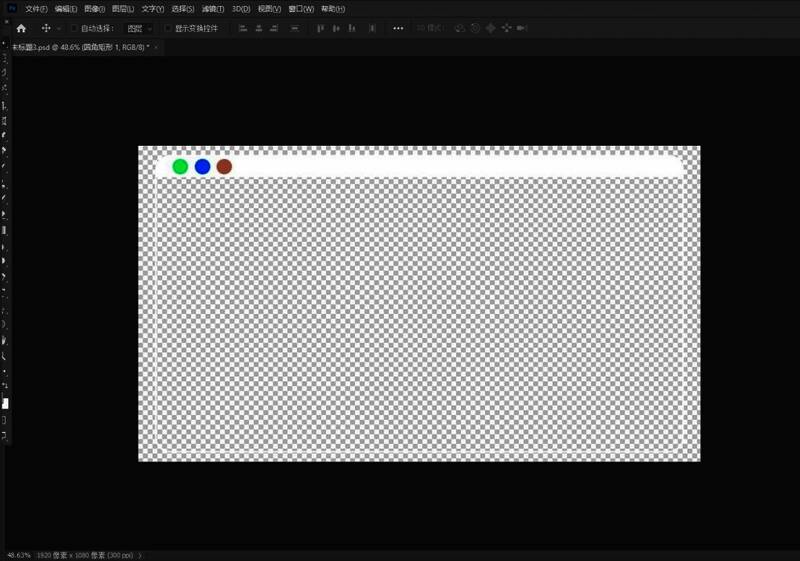
PS2021软件界面展示,显示了工具栏中的矩形工具选项

进入软件主界面

首先,启动你的ps2021软件,等待程序加载完成后进入主页界面。此时你可以看到熟悉的工具面板以及图层管理区域,为接下来的操作做好准备。

PS2021主页界面截图,突出显示左侧工具栏

选择目标矩形对象

在图层面板中找到你已经绘制好的矩形形状,并点击选中它。这一步非常关键,因为只有正确选择了对象,才能对它的属性进行修改。
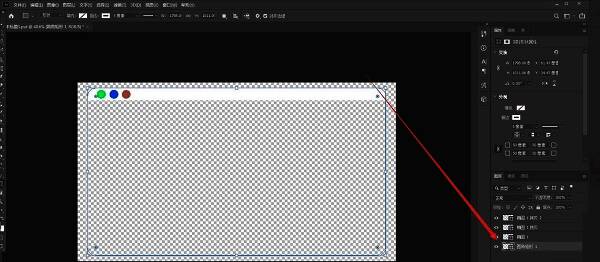
图层面板中选中的矩形图层,旁边是工具选项面板

打开属性面板设置外观

接下来,在界面右上角找到“属性”面板并打开它。在该面板中,你会看到一个名为“外观”的部分,这里包含了对所选矩形的各种样式调整选项。
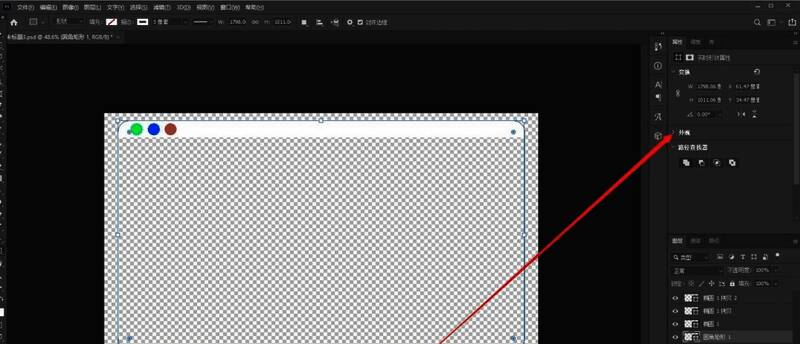
属性面板中显示外观设置区域,包括填充颜色和描边选项

调整描边像素大小

在“外观”设置下的“描边”选项中,你可以直接输入数值或拖动滑块来更改边框的粗细程度。通过这种方式,你可以根据具体需求灵活控制矩形边框的视觉效果。
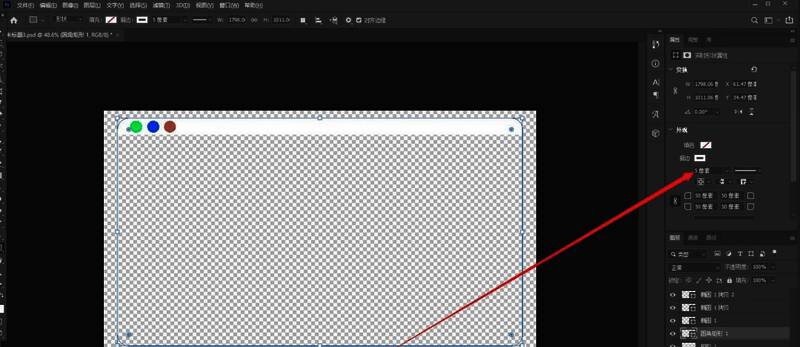
描边设置界面,展示了不同像素值对应的边框厚度变化

2026排行榜