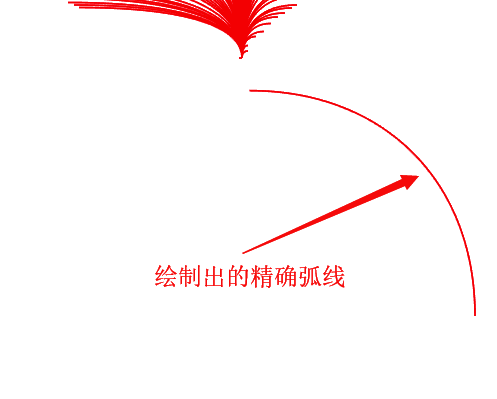
软件功能介绍与操作亮点
Adobe Illustrator作为一款专业级矢量图形设计软件,广泛应用于插画、标志设计、印刷排版等多个领域。其中,弧线的绘制是许多设计师日常使用中的基础操作之一。掌握正确的绘制技巧,不仅能提升工作效率,还能让作品更加精准流畅。
如何快速调用弧形工具
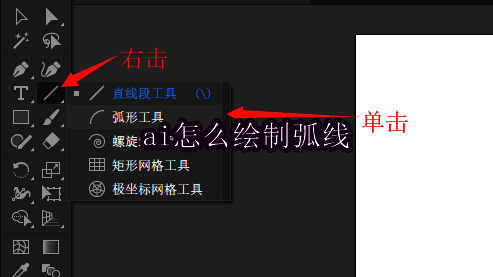
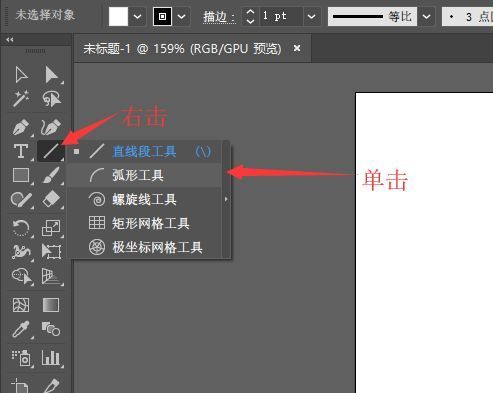
在AI软件中,用户只需打开新建文档,右键点击工具栏中的“直线段工具”,即可在下拉菜单中选择“弧形工具”。此时鼠标会变成空心十字形状,标志着可以开始绘制弧线。
基础弧线绘制方法
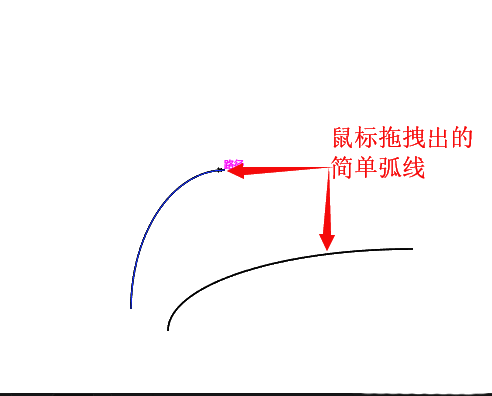
选中弧形工具后,在画布上按住鼠标左键并拖动,即可轻松绘制出一条基础弧线。这是最直观也是最简单的绘制方式,适合初学者快速上手。
调整弧度大小的快捷键使用
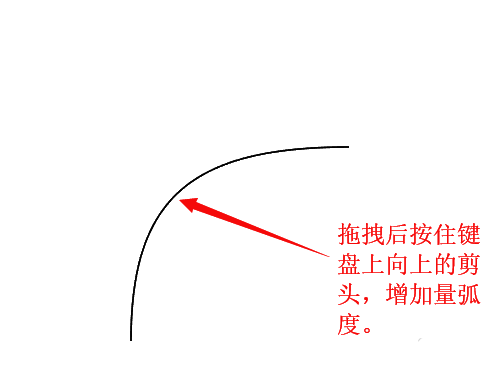
在拖拽过程中不松开鼠标左键,同时按下键盘上的【↑】键,可以增加弧线的凸起程度;反之,按下【↓】键则会减小弧度,帮助用户实现更精细的曲线控制。
切换闭合弧线模式的操作技巧
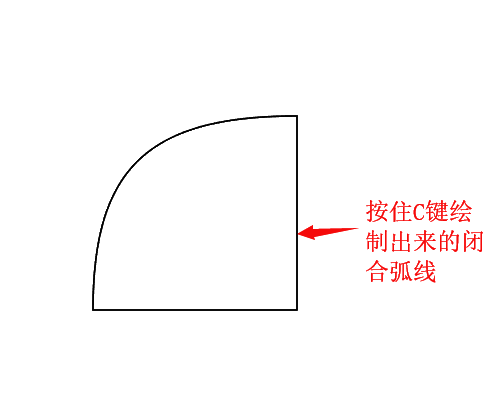
在绘制过程中按下【C】键,可切换至“闭合”弧线模式,再次按下则恢复原状。这一功能适用于需要形成完整曲线路径的设计场景。
镜像弧线的快速转换方式
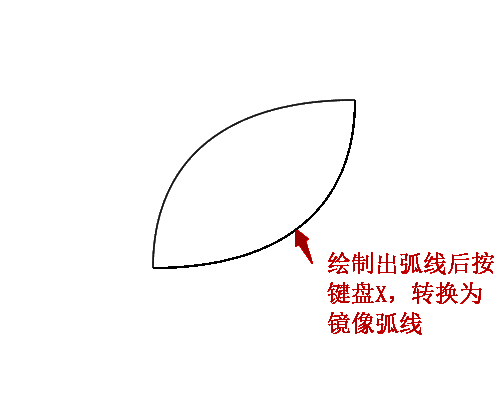
完成弧线绘制后,同时按下【X】键,即可将当前弧线转换为镜像版本,为对称设计提供便捷支持。
延伸弧线的进阶操作指南
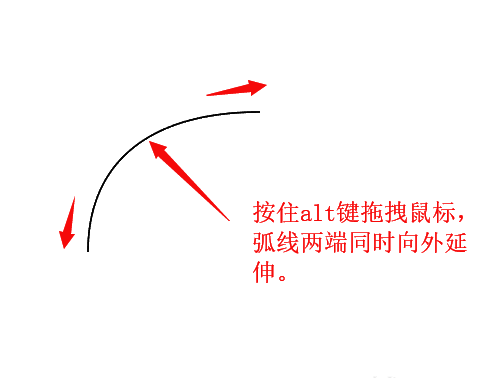
按住【Alt】键并拖动鼠标,可以绘制出向两端无限延伸的弧线,满足复杂图案设计的需求。
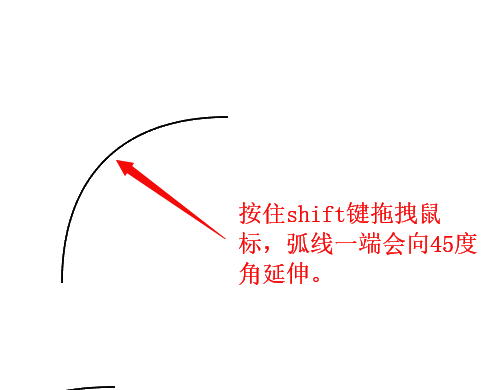
45度角弧线的精确绘制方法
在绘制时按住【Shift】键,可以确保弧线的一端以45度角方向延伸,适用于构建几何感强的设计元素。
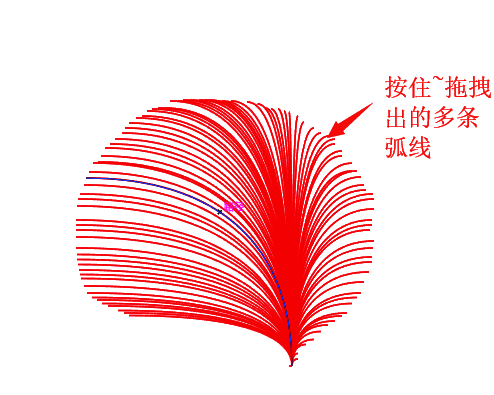
批量绘制多条弧线的高效技巧
按住【~】键并拖动鼠标左键,可以连续绘制出多条平行或交错的弧线,非常适合用于背景纹理或装饰线条的设计。
通过数值输入实现精准绘图
在画布上单击鼠标左键,弹出参数设置窗口,用户可手动输入弧线的具体数值,包括半径、起点终点位置等,从而实现高度精确的绘制。