软件功能简介
Adobe Illustrator是一款广受设计师青睐的专业图形设计与排版编辑软件,凭借其强大的功能和灵活的操作性,在印刷、平面设计、插画等多个领域广泛应用。其中,褶皱工具作为一项实用的功能,能够帮助用户轻松实现图形变形效果,为作品增添独特视觉风格。
新建空白画布
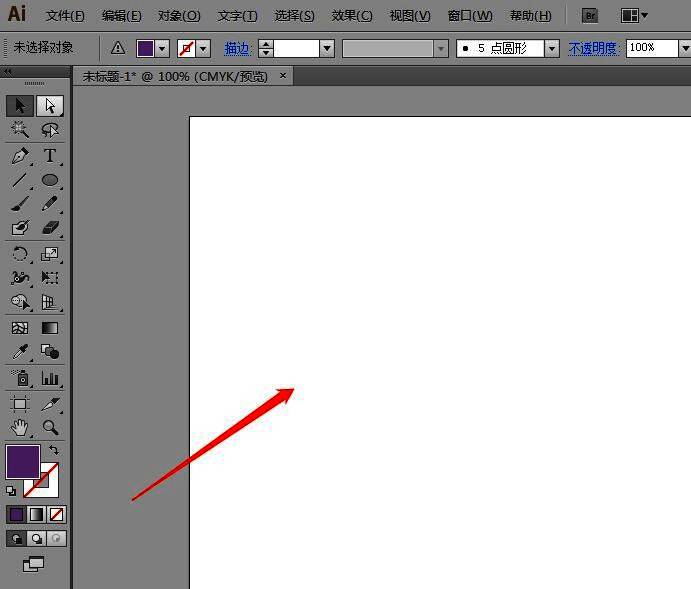
启动软件后,首先按下键盘上的Ctrl+N快捷键,快速创建一个全新的空白画布,为后续操作做好准备。
绘制基础图形
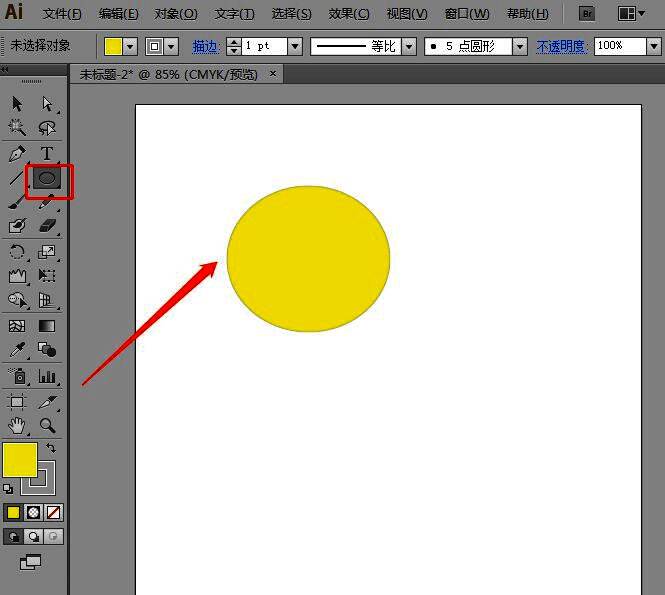
接下来,选择左侧工具栏中的椭圆工具,在画布上点击并拖动鼠标,绘制出一个圆形作为演示对象。
调用褶皱工具
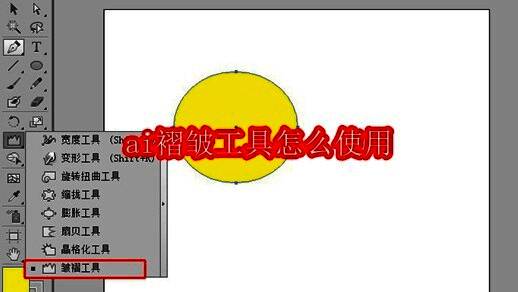
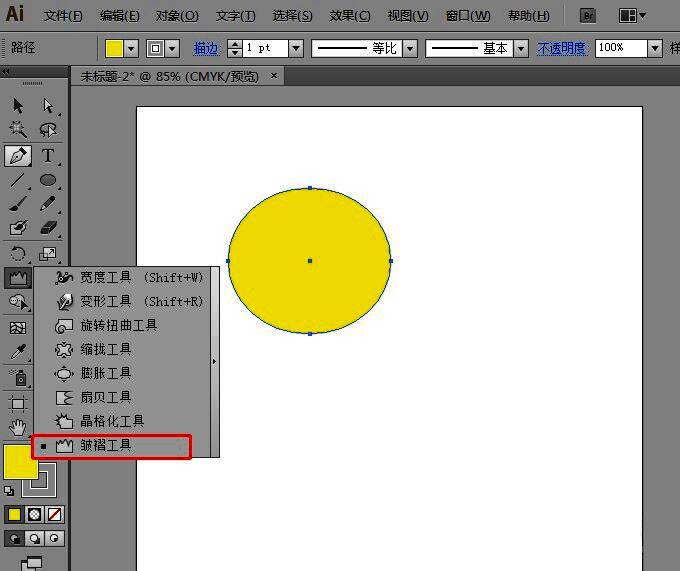
完成图形绘制后,使用鼠标左键选中该圆形对象,接着在工具栏中找到“褶皱工具”并点击激活,准备进行变形操作。
应用褶皱效果
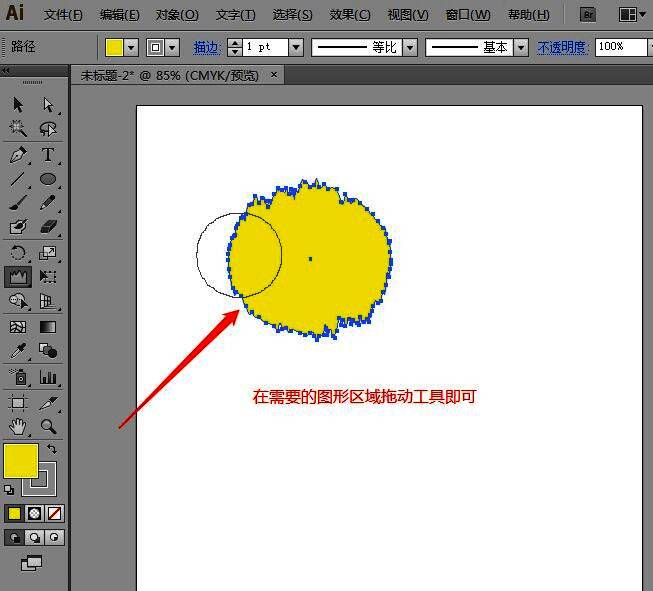
最后,将鼠标移动至图形上,按住左键拖动以设定变形区域,随着鼠标的移动,图形会呈现出自然的褶皱变化,轻松实现立体感与动态效果。