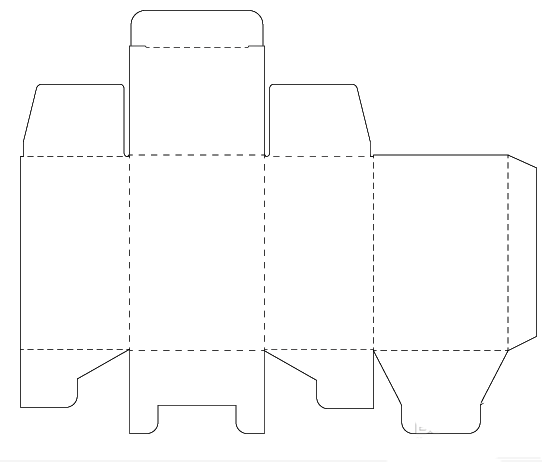
软件功能与应用场景介绍
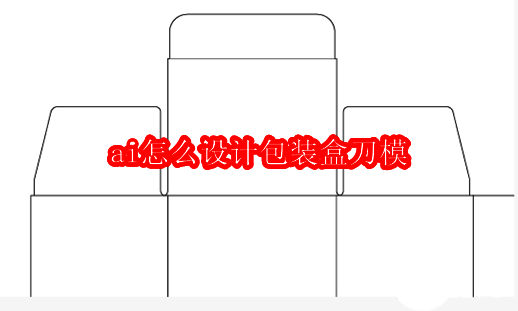
Adobe Illustrator(简称AI)是一款专业的矢量图形设计软件,广泛应用于平面设计、插画制作、品牌视觉等多个领域。其中,包装盒刀模的设计也是其重要应用之一。本文将带你深入了解如何使用AI软件进行包装盒刀模的绘制流程,适合有一定基础的设计爱好者和初学者学习参考。
新建文档与基础矩形绘制
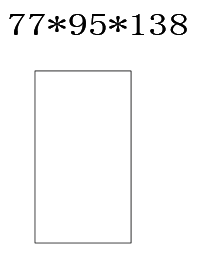
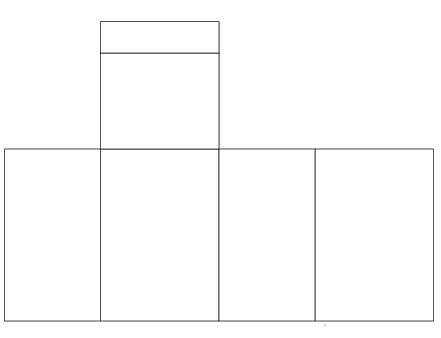
首先打开Adobe Illustrator软件,创建一个新的文档。选择左侧工具栏中的“矩形工具”,在画布上绘制一个尺寸为95*138mm的矩形作为基础结构。
复制并调整尺寸
按下Ctrl+C复制刚刚绘制的矩形,再通过Ctrl+F将其粘贴到原图层的上方。接下来,在右侧面板的“变换”选项中,将宽度尺寸调整为77mm,保持高度不变,形成新的结构部分。
构建多边结构框架
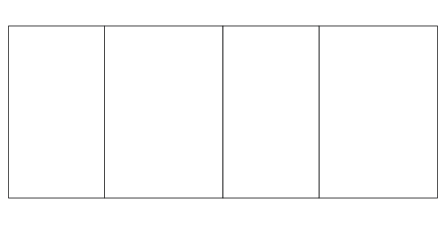
重复上述操作,继续绘制多个不同尺寸的矩形,并按照设计逻辑排列组合,逐步构建出完整的盒型展开结构。
添加连接结构与定位调整
再次复制原始95*138mm矩形,粘贴后将高度修改为77mm,并向上移动77mm,使其与之前的图形对齐。继续执行类似动作,逐步完善整个展开图的拼接结构。
细节切割与节点编辑
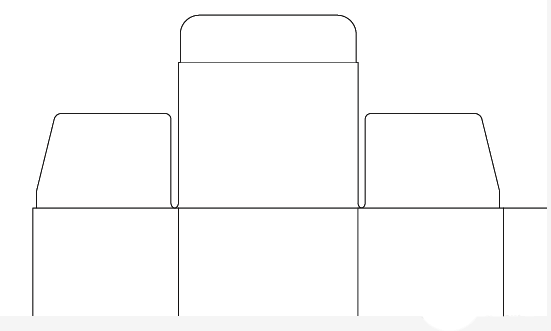
接着使用相同方法绘制一个高度为50mm的矩形,选中底部两个节点,使用“剪刀工具”将其断开,并删除底部线条。随后,在左侧距离边缘10mm的位置添加新节点,并将左上角节点向右移动10mm,以完成卡扣或折叠结构的设计。
完善整体展开图
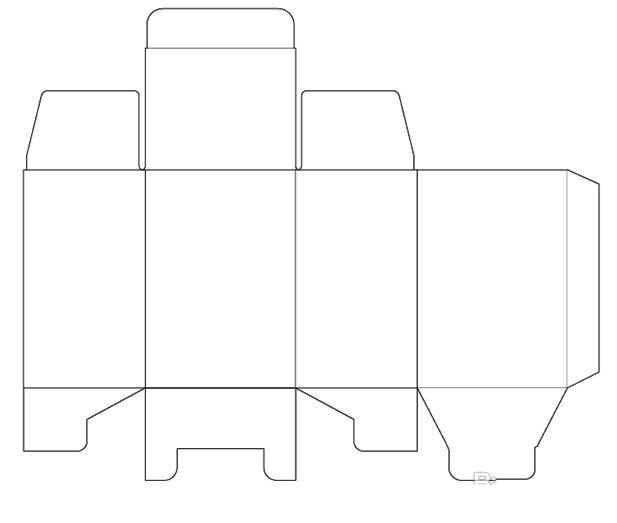
按照上述方式继续扩展其他部分,最终可以得到一个完整的包装盒展开结构图。
最终整理与输出准备
最后一步是清理多余的线条,合并各部分结构,确保所有连接处无误。检查完毕后即可导出文件,用于印刷打样或激光切割。