Camtasia软件是一款专业的音频剪辑与录制工具,不少用户对录屏时如何将竖屏修改为横屏不太了解。下面就为大家详细介绍相关内容,想知道的小伙伴快来看看吧!
Camtasia录制的视频竖屏怎么改横屏
有时候我们外出游玩,用手机录制了一段竖版的风景视频,当上传到电脑上观看时,画面周围会出现黑边,影响视觉体验。这时,我们就需要把竖屏视频改成横屏版本。下面以Camtasia录屏软件为例,为大家介绍具体的操作方法。
1、打开Camtasia软件,点击界面中的【文件】-【导入】按钮,在弹出的列表中选择【媒体】选项。接着,在打开的对话框里找到之前录制的竖屏视频并将其导入,导入后把视频放置到视频轨道中。
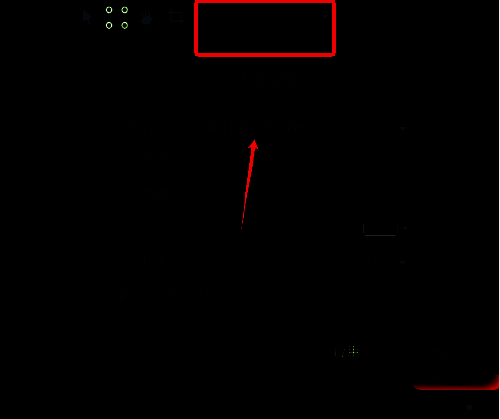
2、点击顶部菜单栏中的屏幕缩放设置,在下拉列表里选择【项目设置】,然后点击图6(此处对应图片)所示的【画布规格】。
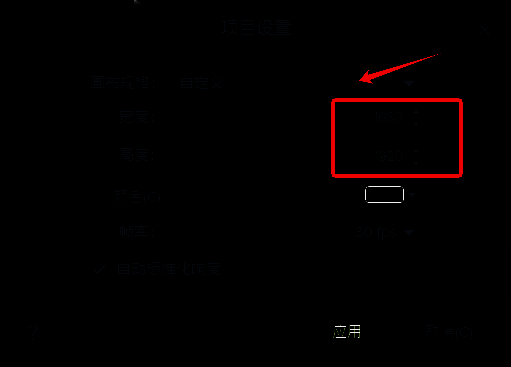
3、进入画布规格设置页面后,选择【自定义选项】。这里要对视频的高度和宽度进行设置,下图展示的是竖屏屏幕尺寸。在保持比例不变的前提下,我们可以把宽度设置为1920,高度设置为1080。
4、完成上述调整后,视频预览界面就会变成横屏。不过,由于之前的视频是竖屏,调整为横屏后画面周围会被黑色填充。我们可以通过【媒体】选项选择添加背景来填充这些黑色区域。填充设置完成后,就可以将处理好的视频进行导出了。