工具背景介绍
作为一款经典的PDF文档阅读与基础编辑工具,Adobe Reader XI凭借其稳定性和实用性,深受广大用户喜爱。对于需要频繁查阅PDF资料的用户来说,掌握高效的搜索技巧尤为重要。本文将详细介绍如何在Adobe Reader XI中快速查找包含特定关键词的PDF文档。
进入高级搜索功能
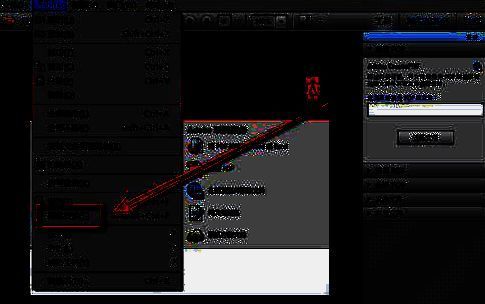
首先打开Adobe Reader XI程序,在主界面顶部菜单栏找到并点击“编辑”选项,随后在下拉菜单中选择“高级搜索”,进入搜索设置界面。

设定搜索范围
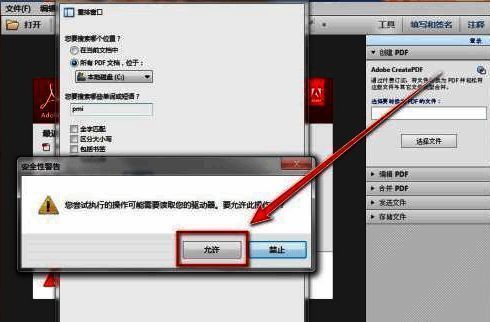
在弹出的高级搜索窗口中,勾选“所有pdf文档”选项,并通过下拉选择框指定目标文件所在的磁盘分区,以便系统在整个磁盘范围内进行精准检索。

输入关键词并执行搜索
在关键词输入框中键入你想要查找的内容,例如某个术语、人名或具体数值等,然后点击“搜索”按钮,系统将根据设定条件开始扫描符合条件的文档。
确认权限并完成查找
当系统提示是否允许搜索时,请点击“允许”,以确保搜索进程顺利进行。稍等片刻后,即可看到包含该关键词的所有PDF文档列表。