设计工具与功能解析
Adobe Illustrator CS6作为业界广泛使用的矢量图形绘制软件,凭借其丰富的功能和强大的系统支持,深受设计师及各类用户的青睐。本次教程将带您深入了解如何使用该软件制作一组极具辨识度的加号系列图标。
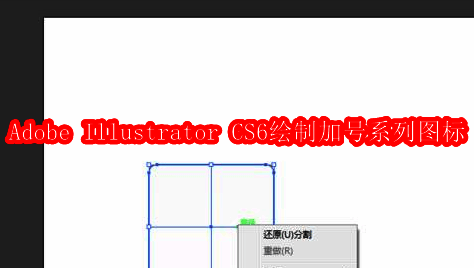
新建文档并创建基础形状
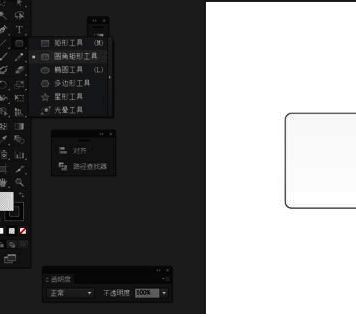
首先,打开Adobe Illustrator CS6程序,新建一个尺寸为800*800像素的空白文档。选择“圆角矩形工具”,在画布上绘制一个圆角矩形,作为图标的底框基础,具体操作如图所示。
添加直线构建加号结构
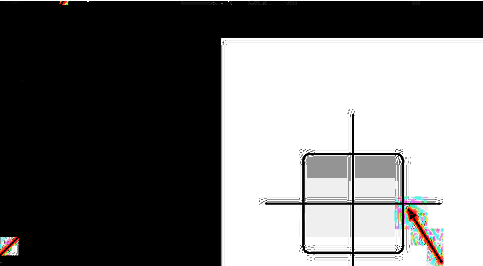
接下来,选择“直线段工具”,在之前绘制好的圆角矩形内部绘制两条相互垂直的直线,以此构成加号的基本结构,操作细节请参考下图。
使用路径查找器进行图形分割
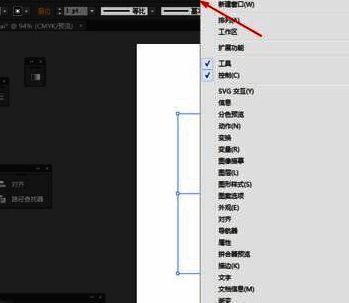
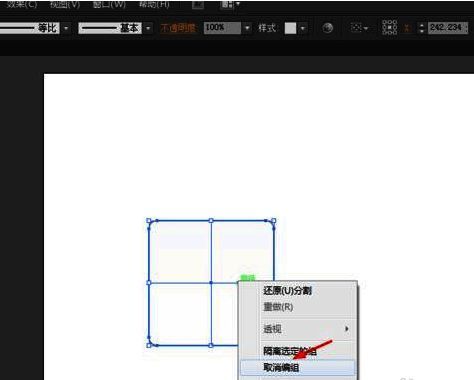
选中所有绘制完成的图形,前往“窗口”菜单中的“路径查找器”面板,点击“分割”按钮,对图形进行切割处理,使其形成独立可编辑的部分,详情请见下图。
取消编组并填充颜色
完成分割后,右键点击图形选择“取消编组”,随后为各个分割后的图形区域填充不同的颜色,以增强视觉层次感,具体操作效果如下图所示。
绘制额外装饰元素
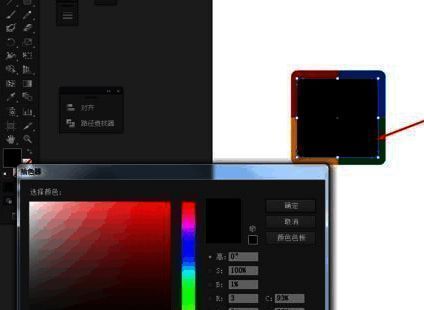
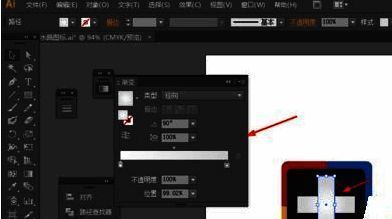
继续使用“圆角矩形工具”绘制一个小一些的圆角矩形,并为其填充合适的颜色,作为图标的点缀元素。接着使用“矩形工具”创建两个矩形条状图形,并为其应用渐变色彩,提升整体质感,详细操作请参考下图。
最终呈现效果展示
经过以上步骤处理后,加号系列图标的设计工作已基本完成。最终呈现出的效果清晰、美观,具有良好的视觉表现力,完整效果请参考下图。