新手必看:Flash 8绘制花朵全攻略
对于刚刚接触Macromedia Flash 8的新手用户来说,掌握基础绘图技巧是入门的第一步。本文将带你一步步使用Flash 8制作一朵结构对称、色彩柔和的花朵图案,即使是零基础也能轻松上手。
创建空白文档
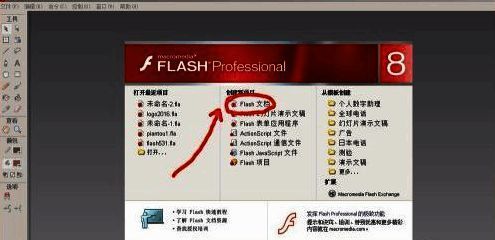
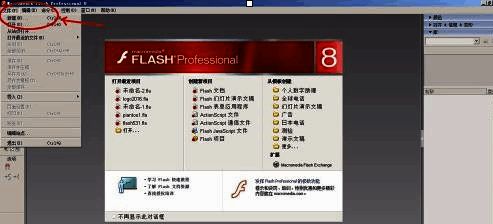
在软件主界面中选择“创建新项目”,点击“Flash文档”即可新建一个空白工作区。你也可以通过菜单栏中的“文件 > 新建 > Flash文档”来实现相同操作。
设置椭圆工具与颜色
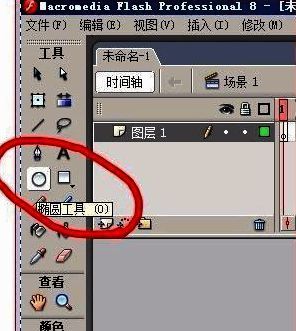
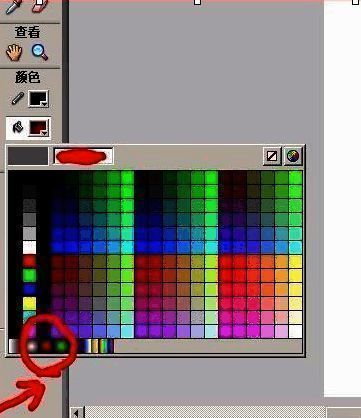
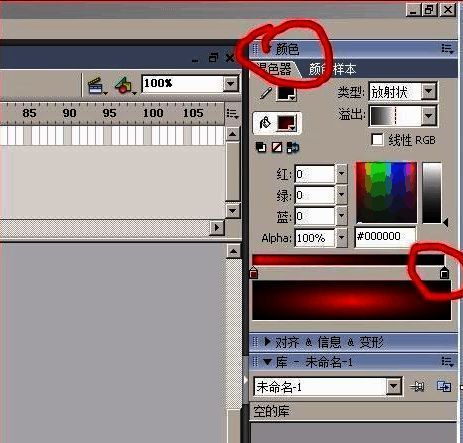
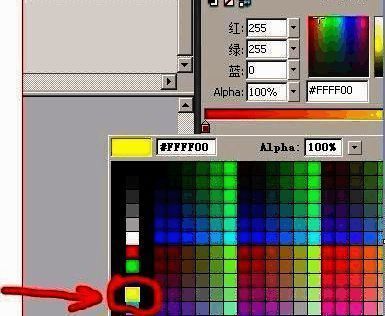
接下来选择左侧工具栏中的“椭圆工具”,并将填充类型更改为“放射状”。打开右上方的“颜色”面板,双击右侧小滑块,在弹出窗口中选择黄色代码#FFFF00作为主色调。
绘制花瓣基本形状
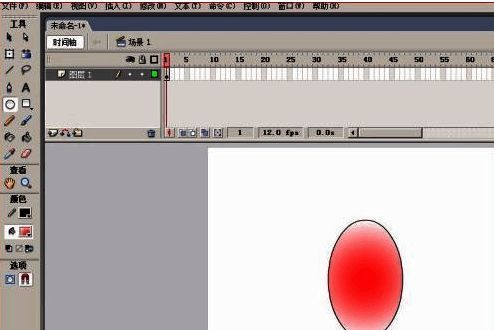
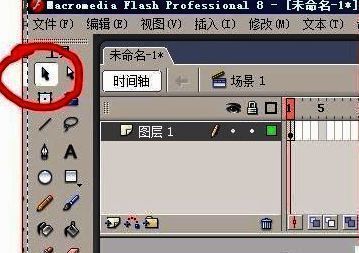
在工作区拖动鼠标绘制一个椭圆作为花瓣的基础形态,随后使用“选择工具”双击该椭圆进行选中状态激活。
应用变形工具打造对称花瓣
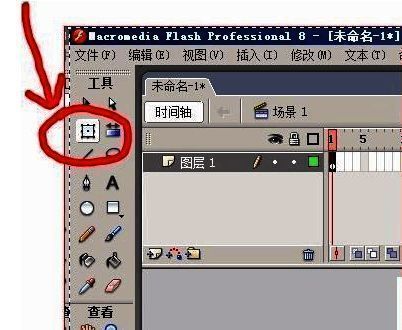
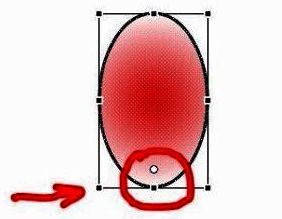
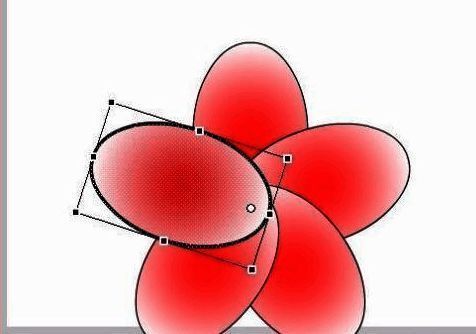
切换至“任意变形工具”,此时椭圆周围会显示出九个控制点。将中心控制点移动到接近下方边缘的位置,为后续旋转复制做准备。
设置变形面板完成花瓣排列
打开“变形”面板,设定旋转角度为72度,并点击“复制并利用变形”按钮执行操作。
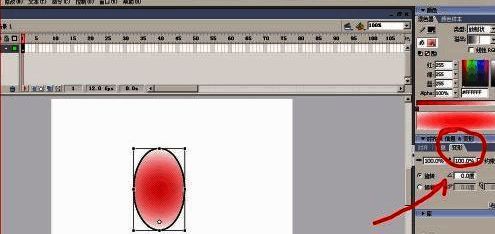
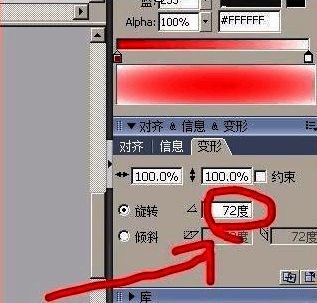
连续点击五次“复制并利用变形”按钮,系统会自动生成五个旋转后的花瓣,最终形成完整的花朵轮廓。
添加花蕊细节提升视觉效果
最后一步使用“椭圆工具”,按住键盘上的Shift键绘制正圆形作为花蕊部分,再将其拖动至花朵中心位置即可完成整体设计。