软件介绍与安装前准备
Autodesk Inventor是一款专业的三维机械设计软件,广泛应用于工程制图与产品建模领域。对于初次接触该软件的用户来说,如何正确下载并完成安装是使用前的关键步骤。本文将为你详细介绍Autodesk Inventor 2020版本的下载与安装流程,帮助你快速上手这款强大工具。
下载与解压软件包
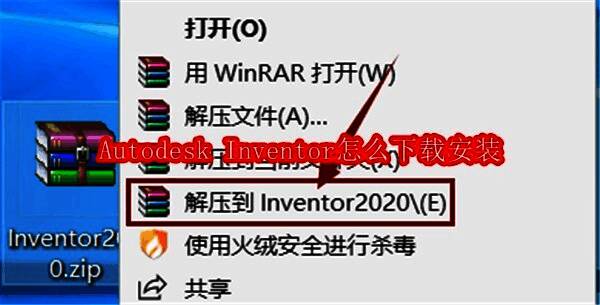
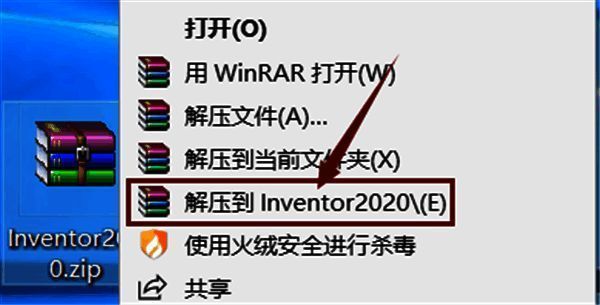
首先,前往可靠的软件下载平台,例如PC下载网,搜索并下载Autodesk Inventor 2020的软件包。下载完成后,找到压缩包文件,右键点击选择“解压到Inventor200”选项,将软件包解压到指定文件夹中,以便后续安装操作。
运行安装程序
进入解压后的文件夹,找到名为“安装包”的目录,打开后定位到“Setup”可执行文件。右键点击该文件,选择“以管理员身份运行”,启动安装向导。
开始安装流程
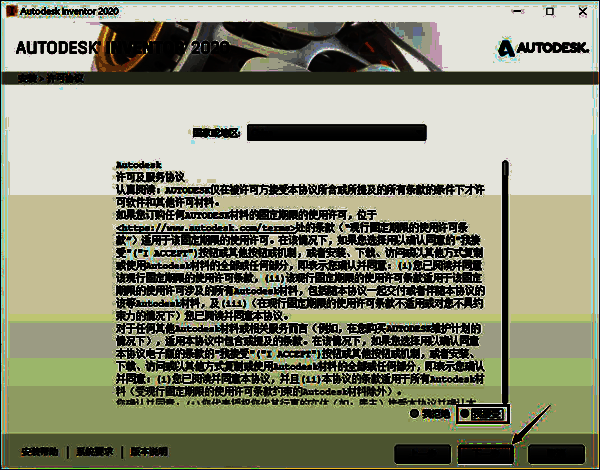
点击安装界面中的“安装”按钮,进入正式安装流程。随后,阅读软件许可协议,勾选“我接受”选项,继续点击“下一步”进入后续步骤。
自定义安装路径
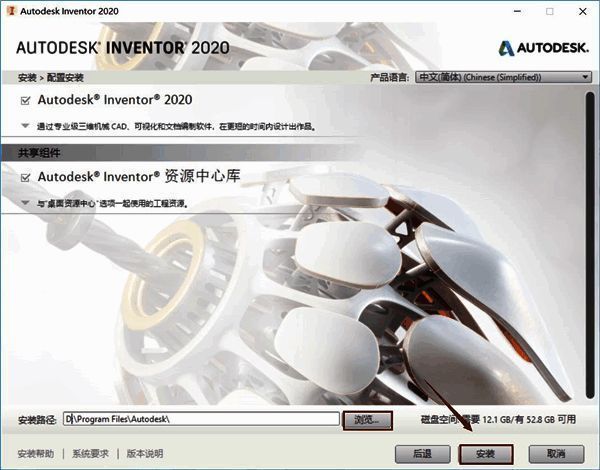
在安装过程中,系统会提示你选择安装路径。建议不要将软件安装在C盘系统分区,以避免影响系统运行速度。点击“浏览”按钮,选择其他磁盘分区作为安装位置,确认后点击“安装”继续。
等待安装完成
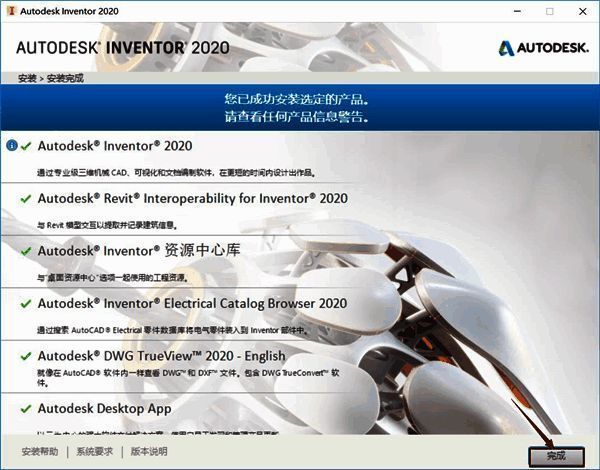
软件开始自动安装,整个过程可能需要几分钟时间。请耐心等待,不要中断安装流程。安装完成后,点击“完成”按钮退出安装向导。