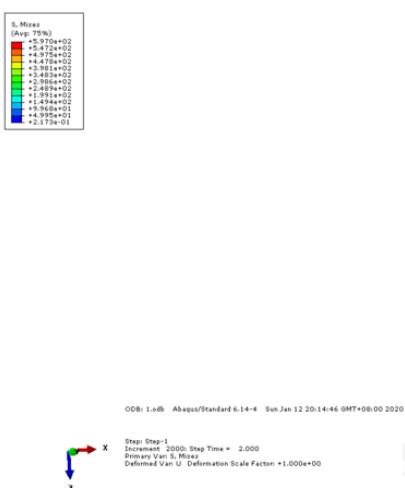
软件界面与操作简介
ABAQUS作为一款专业的工程仿真分析工具,其默认界面采用黑色渐变背景。对于长时间使用的用户来说,适当调整背景颜色不仅有助于缓解视觉疲劳,还能提升使用体验。本文将为大家详细介绍如何在ABAQUS中更改背景颜色,帮助你打造更舒适的界面环境。
进入图形设置选项
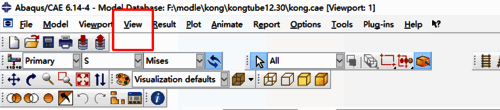
启动ABAQUS后,在顶部工具栏找到并点击“View”选项,随后选择“Graphics Options”,即可进入图形显示设置界面。
关闭渐变背景并选择单色模式
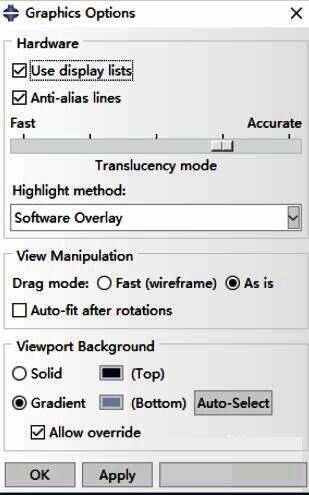
在弹出的设置窗口中,首先取消勾选“Gradient”选项,这样就能关闭默认的渐变背景效果。接着点击“Solid”按钮,切换为纯色背景模式。
自定义背景颜色
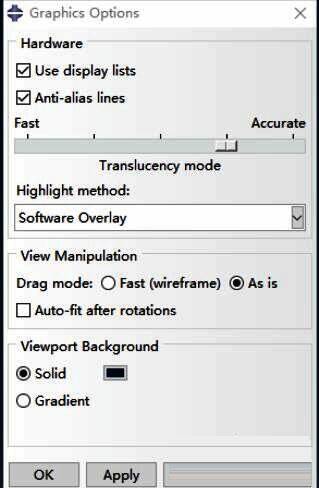
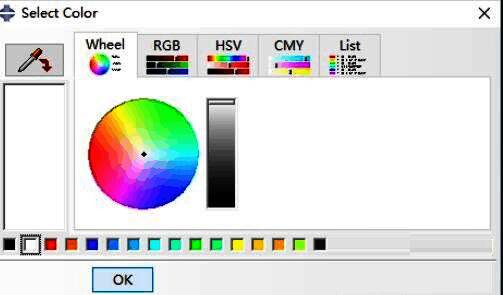
在“Solid”选项右侧有一个黑色小方框,点击它即可打开颜色选择器,从中挑选你想要的背景颜色。例如,可以选择白色或其他浅色调以提高可视性。
最终效果展示
完成设置后,返回主界面即可看到背景颜色已经生效。本次示例将背景更换为白色,整体界面更加清爽,适合需要精细建模或查看细节的用户。