Creo软件功能与用户需求
Creo是一款功能强大的三维设计软件,广泛应用于工程制图、产品建模及机械设计等多个领域。其直观的操作界面和丰富的功能模块,深受设计师和工程师的喜爱。然而,对于部分新手用户来说,如何在Creo中正确标注参考尺寸仍是一个难点。
开始进行草绘设置
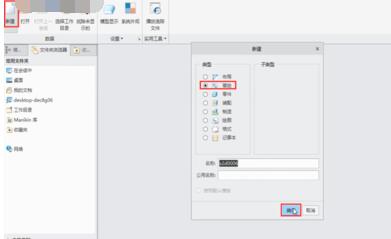
首先启动Creo软件,在顶部菜单栏点击“新建”按钮。随后弹出的窗口中选择“草绘”选项,并点击“确定”进入草绘模式。
选择椭圆绘制工具
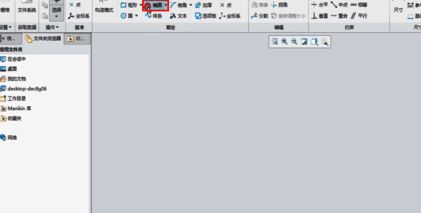
进入草绘界面后,在上方工具栏的构造模式中找到并点击“椭圆”工具,为后续绘制做准备。
绘制一个基础椭圆图形
使用选中的椭圆工具,在绘图区域绘制一个标准的椭圆形作为本次操作的基础图形。
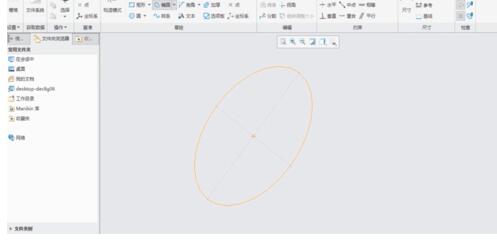
开启尺寸显示功能
接下来点击左侧的对象面板,勾选其中的“尺寸显示”选项,以便在图中显示出相关尺寸信息。
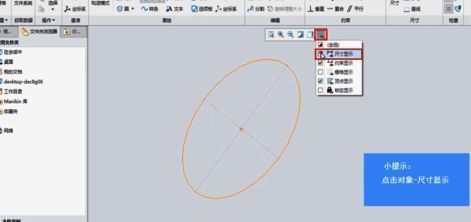
切换至参考尺寸模式
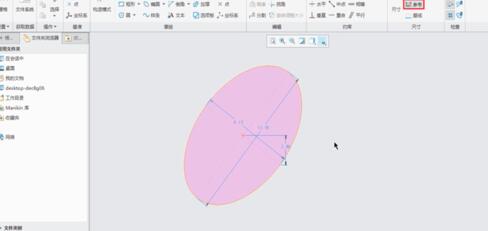
最后,在顶部“尺寸”菜单中选择“参考”选项,即可将当前尺寸标注切换为参考尺寸,完成整个操作流程。