软件功能与用户需求
作为一款深受用户喜爱的办公软件,WPS Office凭借其强大的文本编辑、电子表格处理等功能,广泛应用于各类文档制作场景。无论是日常办公还是学习资料整理,它都能提供高效便捷的操作体验。本文将详细介绍如何在WPS Office中插入分页符号,帮助您更灵活地掌控文档结构。

定位插入位置
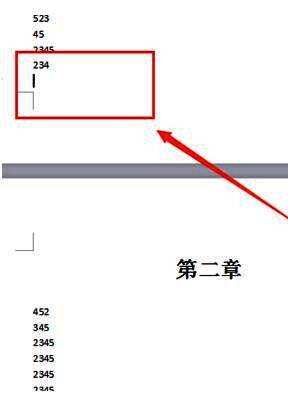
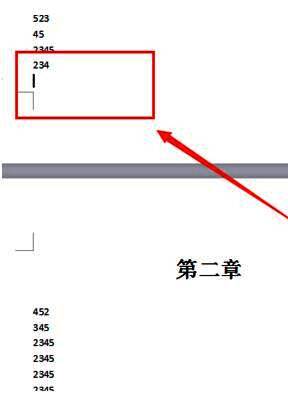
首先打开您的文档,并将光标移动到希望开始新页面的位置,通常建议放置在当前页的末尾,以便实现自然的分页过渡。
进入插入菜单
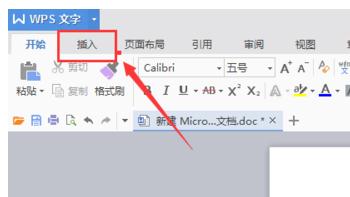
接下来,请定位至顶部工具栏中的“插入”选项卡并点击,进入相关功能区域。
展开分页符选项
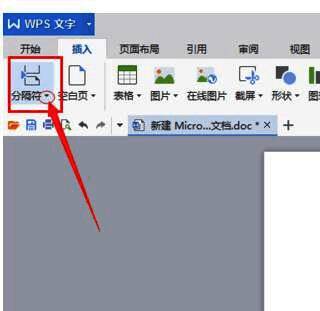
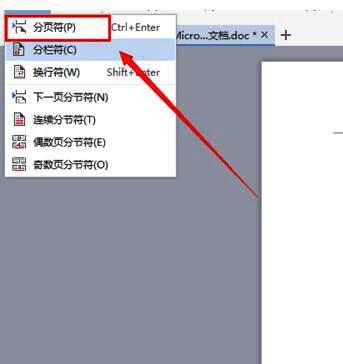
在插入功能区中找到分页符图标,点击右侧的小三角箭头,以展开更多可用选项。
选择插入分页符
从弹出的菜单中选择“插入分页符”,系统会立即执行分页操作,将光标自动跳转到新的一页。
查看新页面状态
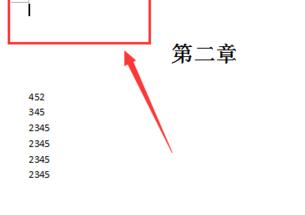
此时,您可以看到文档已经成功跳转至新页面,准备输入下一部分内容。
确认页码更新
同时,页码信息也会随之更新,新增的页面编号表明分页符已成功插入,文档结构更加清晰。