功能介绍与操作准备
Adobe Premiere Pro(简称Pr)作为专业视频剪辑软件,拥有丰富的后期处理功能。其中“时间重映射”是一个非常实用的工具,能够帮助用户灵活调整视频播放速度,轻松制作出慢动作、快进等多种动态效果。接下来就带大家一步步掌握这一核心技巧。
调出时间重映射选项
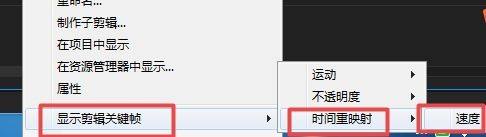
首先打开Pr软件,将需要编辑的视频素材导入项目面板,并拖入时间线轨道中。此时软件会根据素材分辨率自动创建对应序列。选中时间线上的视频片段,右键点击,在弹出菜单中依次选择“显示剪辑关键帧 > 时间重映射 > 速度”,即可激活该功能。
设置关键帧控制区域
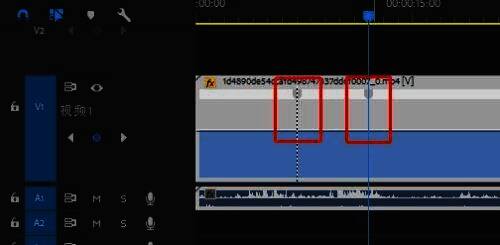
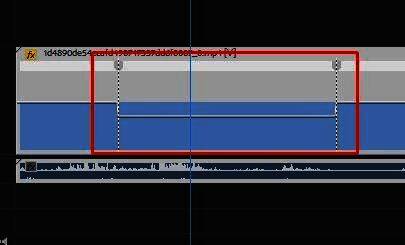
开启时间重映射后,视频片段上原本的时间轴线将变为速度控制线。通过放大时间线视图,在需要变速的位置添加至少两个关键帧,以便定义变速区间。
调节速度实现快慢变化
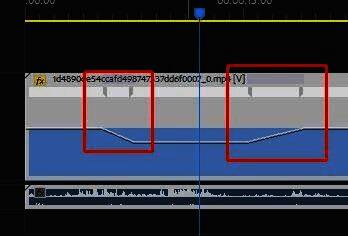
关键帧设定完成后,中间区域即为变速作用范围。若想加快播放速度,可将该区域的速度线向上拖动;反之向下拖动则可实现慢动作效果。随着速度变化,视频总时长也会相应调整。
优化过渡效果平滑度
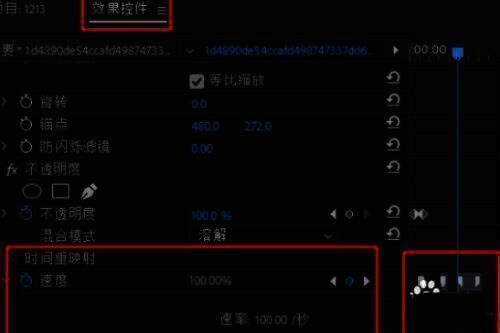
如果发现变速切换过于生硬,可以通过移动关键帧来创建缓入缓出效果,使画面过渡更加自然流畅。此外,还可以在“效果控件”面板中进一步调整时间重映射参数,包括手动创建关键帧和设置缓入缓出曲线。