软件功能与适用场景介绍
启动软件并导入数据
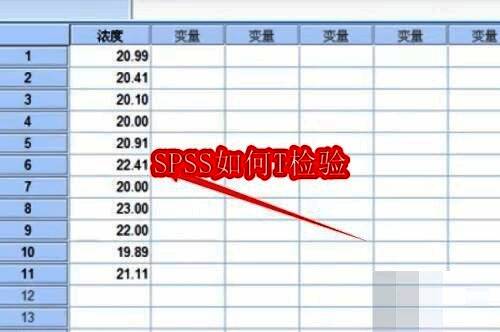
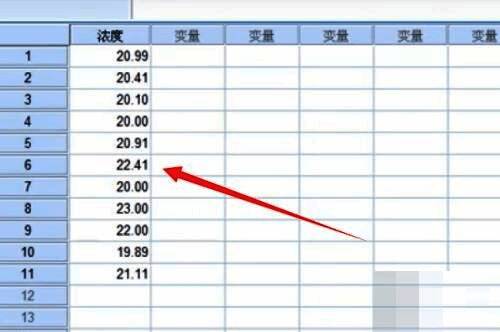
首先,在电脑上打开SPSS程序,并加载需要进行T检验的数据集。用户可通过“文件”菜单导入Excel、CSV或其他格式的外部数据源。
进入T检验功能模块
在菜单栏中点击“分析”,随后选择“比较均值”,在下拉选项中找到“单样本T检验”功能模块,这是进行单组样本均值检验的核心工具。
设置检验变量与目标值
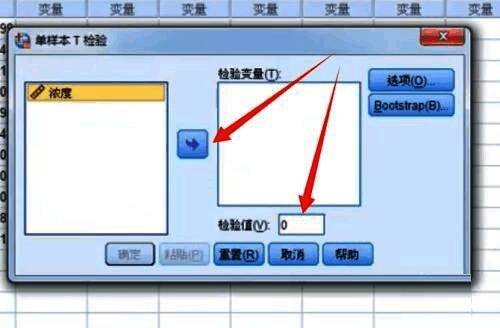
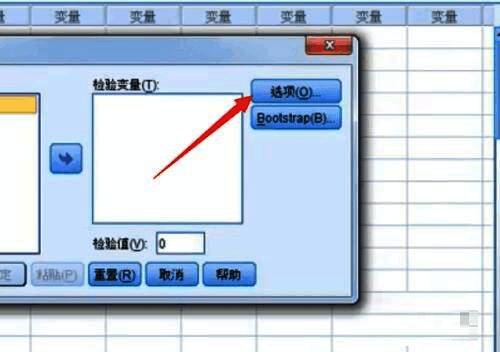
在弹出的对话框中,将需检验的变量选入右侧“检验变量”列表,并在“检验值”中输入设定的比较基准数值,这通常是理论均值或假设值。
配置置信区间参数
点击“选项”按钮,进入置信区间设置页面。在此可以调整默认的置信水平(通常为95%),以满足不同研究需求。
运行分析并查看结果
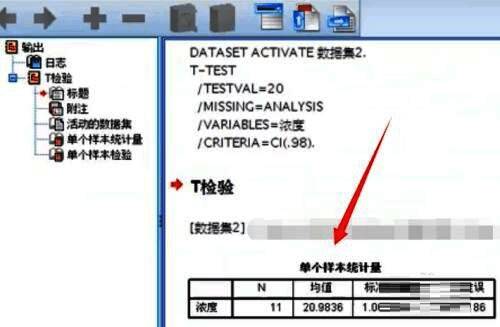
确认所有设置无误后,点击确定执行T检验。系统将在输出窗口展示完整的统计结果,包括t值、自由度、显著性水平等关键指标。