美图秀秀软件是备受众多用户喜爱的一款美图修图工具。不少小伙伴对于在美图秀秀中设置渐变色的具体操作还不太清楚。接下来,就为大家详细分享设置渐变色的步骤,感兴趣的小伙伴快来一探究竟吧!
美图秀秀怎么设置渐变色
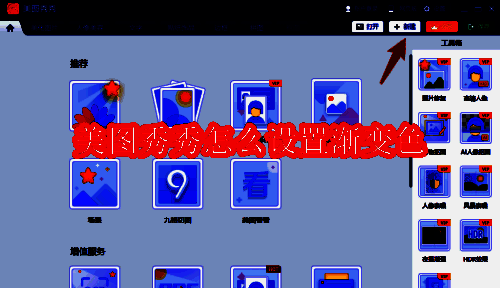
第一步:开启美图秀秀软件。

第二步:点击【新建】选项,着手创建画布。

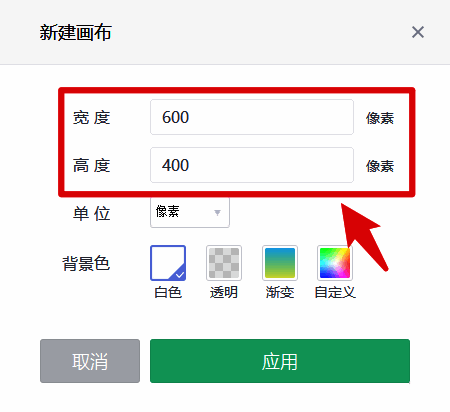
第三步:在弹出的小窗口中,准确填写画布的宽度和高度。
第四步:美图秀秀能够实现上下渐变效果,点击【渐变】选项。
第五步:设置好渐变所需的两个颜色后,点击【应用】按钮。
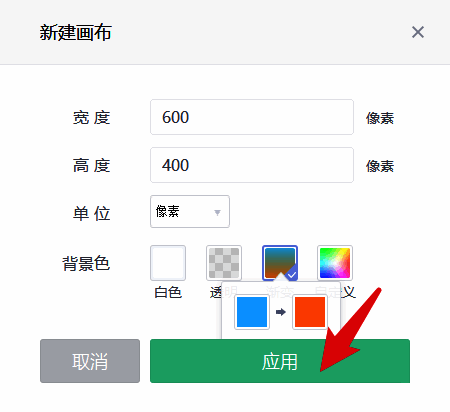
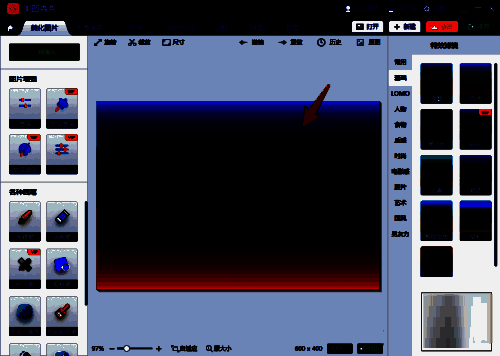
第六步:至此,渐变色的背景就制作完成啦。
美图秀秀软件是备受众多用户喜爱的一款美图修图工具。不少小伙伴对于在美图秀秀中设置渐变色的具体操作还不太清楚。接下来,就为大家详细分享设置渐变色的步骤,感兴趣的小伙伴快来一探究竟吧!
第一步:开启美图秀秀软件。
第二步:点击【新建】选项,着手创建画布。
第三步:在弹出的小窗口中,准确填写画布的宽度和高度。
第四步:美图秀秀能够实现上下渐变效果,点击【渐变】选项。
第五步:设置好渐变所需的两个颜色后,点击【应用】按钮。
第六步:至此,渐变色的背景就制作完成啦。

