轻松掌握ArcGIS图例插入技巧
ArcGIS作为专业的地理信息系统软件,广泛应用于地图制作与空间分析领域。在使用过程中,如何为地图添加清晰直观的图例,是很多用户关心的问题。本文将手把手教你完成图例的插入操作,即使是新手也能轻松上手。
进入布局视图准备添加图例
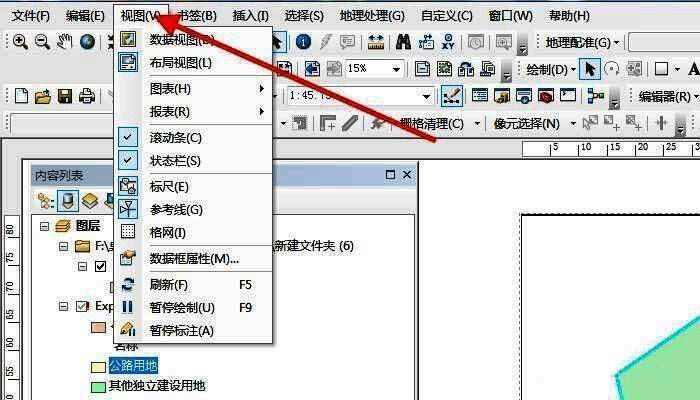
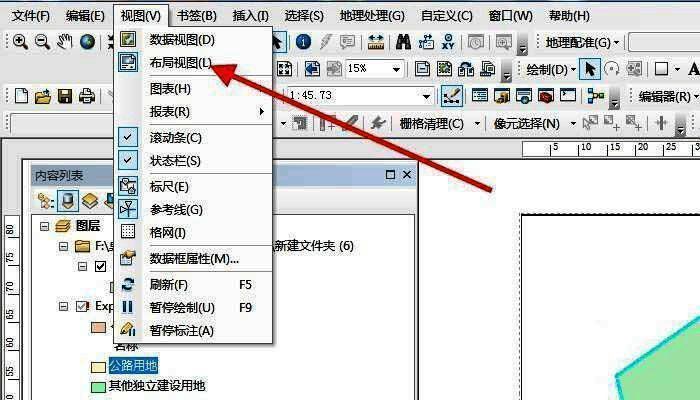
首先打开ArcGIS软件,在顶部菜单栏中找到“视图”选项,点击后选择“布局视图”。这一步是进入地图排版编辑界面的关键,只有在此模式下才能插入图例等辅助元素。
通过插入菜单调出图例功能
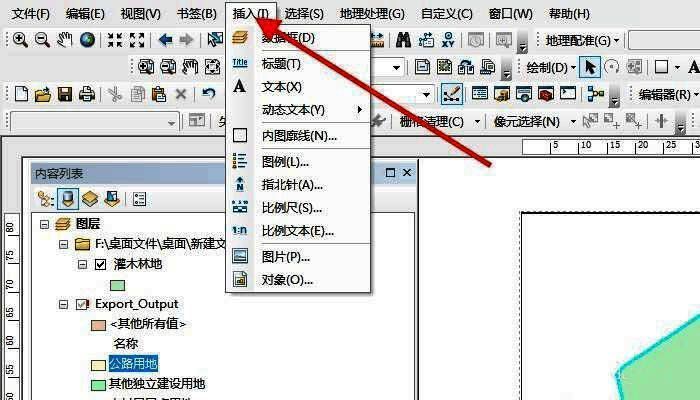
进入布局视图后,继续在顶部菜单中找到“插入”选项,点击后会出现多个地图元素选项,其中包括我们所需的“图例”工具。点击该选项即可启动图例设置向导。
使用图例向导逐步配置参数
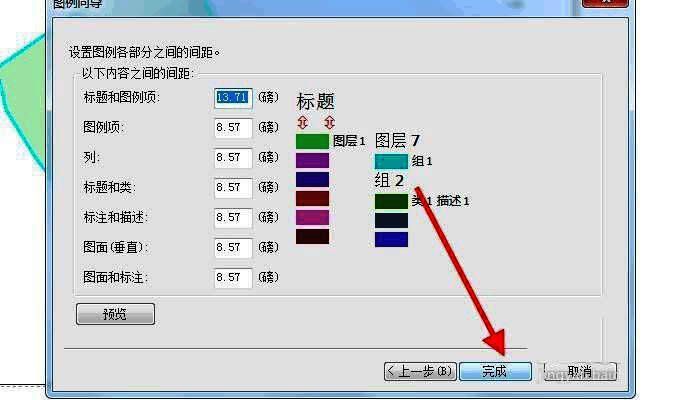
系统会弹出图例设置窗口,按照提示点击“下一步”,可以根据地图内容选择需要显示在图例中的图层、符号样式以及文字说明等信息。这一过程支持自定义调整,确保图例与地图风格统一。
完成图例插入并进行微调
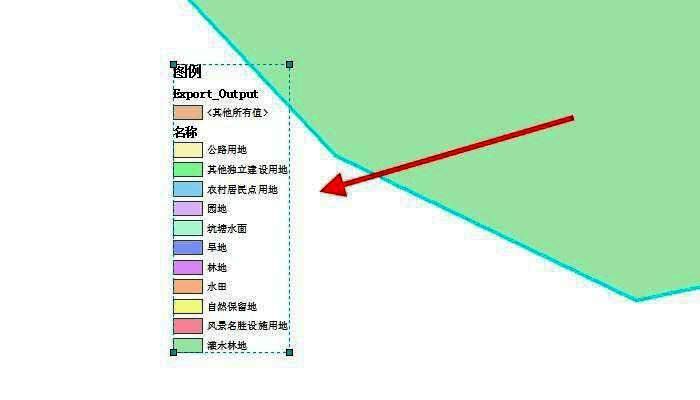
确认所有设置无误后,点击“完成”按钮,图例便会出现在地图布局中。此时还可以拖动图例位置,并根据需要调整其大小和外观,使其更符合可视化需求。