
软件基础操作介绍
ArcGIS作为全球广泛使用的地理信息系统平台,其强大的地图制作与空间分析功能深受专业人士和初学者喜爱。然而对于刚接触该软件的新手来说,如何在ArcGIS中新建图层常常是一个入门难点。本文将详细解析这一操作流程,帮助你快速上手。
启动软件并进入操作界面
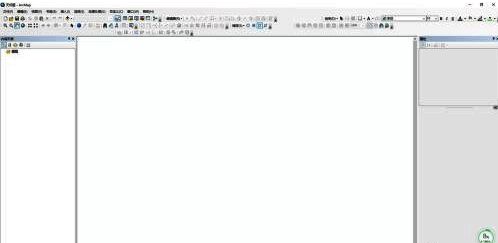
首先,打开ArcGIS软件,等待主界面加载完成。确保你的工作环境已正确配置,以便后续操作顺利进行。
调出目录面板
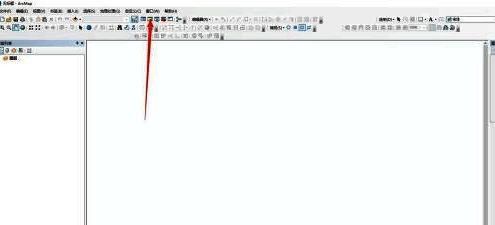
根据界面提示,点击右上角的红色小盒子图标,系统右侧会弹出“目录”窗口,这是进行新建操作的关键入口。
选择存储路径并准备新建
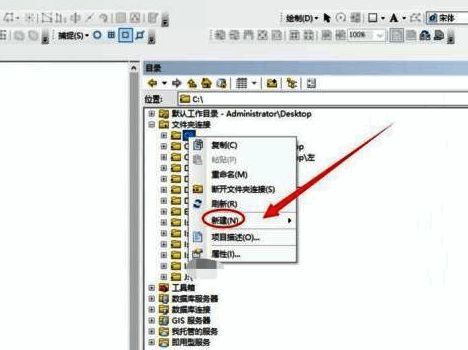
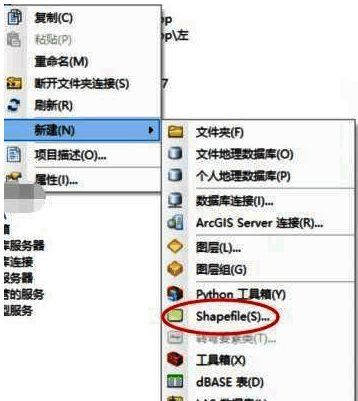
在“目录”窗口中找到你希望保存图层文件的路径(例如C盘),右键点击对应位置,选择“新建”选项,为图层创建做好准备。
创建新的Shapefile文件
在弹出的菜单中选择“Shapefile”类型,这将是你的新图层的基础文件格式,适用于矢量数据的存储与编辑。
命名图层并设置属性
为即将创建的图层输入一个清晰、具有标识性的名称,并选择合适的数据类型(如点、线、面等),以满足你的具体项目需求。
确认创建并完成操作
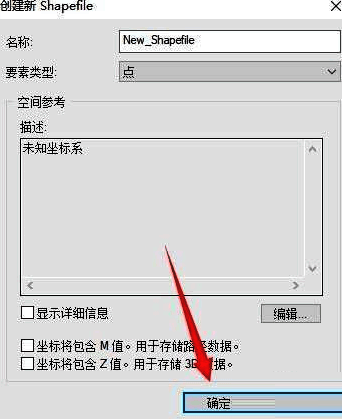
最后点击“确定”,系统将自动为你生成一个新的图层文件。此时你可以在地图视图中看到该图层,并开始进行数据编辑或可视化操作。
