Blender建模常见问题解析
在使用Blender进行三维建模的过程中,许多初学者常常会遇到模型中出现重叠的点和线的问题。这些多余的几何结构不仅会影响模型的整洁度,还可能导致渲染效率下降。为了解决这一困扰,掌握如何快速有效地合并重叠的顶点和边线显得尤为重要。
创建基础模型并调整结构
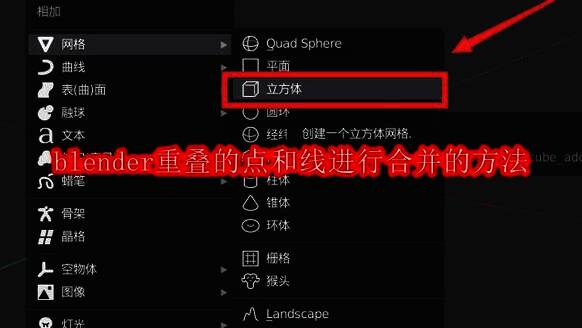
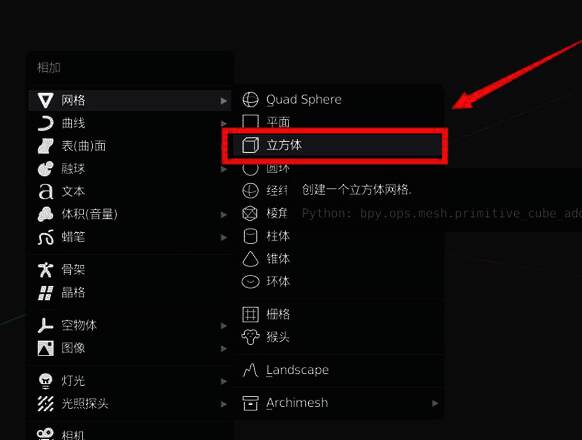
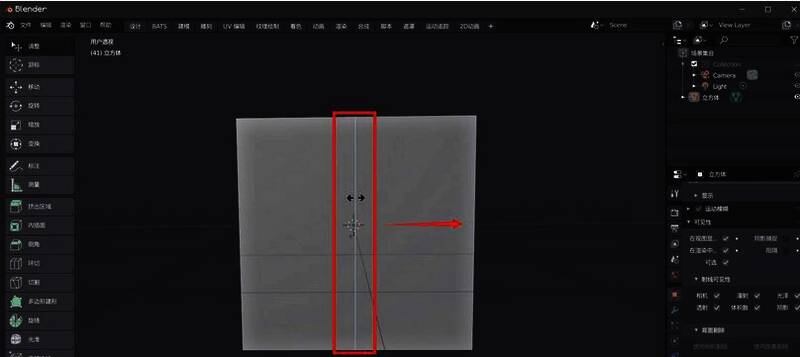
首先,在Blender主界面中按下Shift+A快捷键,可以快速创建一个基础立方体模型。为了演示合并操作,我们可以对其中某条边线进行移动处理。依次按下两次G键来平移这条线,并将其移动至立方体最右侧。
识别并清理多余线条
当完成移动后,虽然那条线似乎“消失”了,但其实它已经与立方体原本的边线重合。如果类似情况增多,将导致模型数据冗余,增加不必要的渲染负担。因此及时清理这类重复线非常关键。
使用M键调出合并菜单
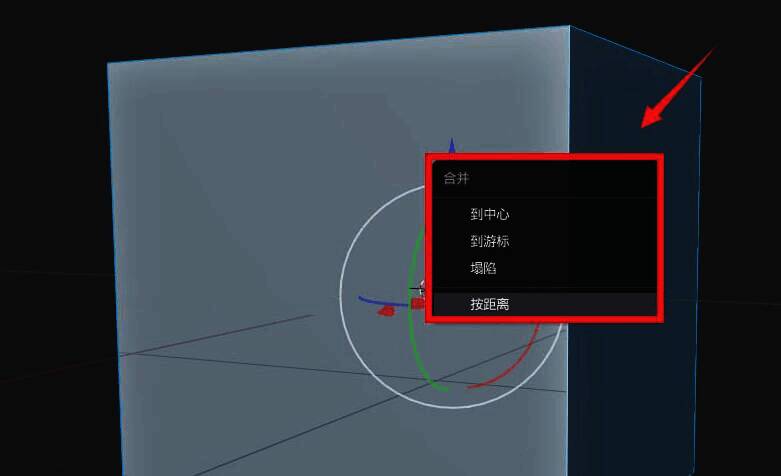
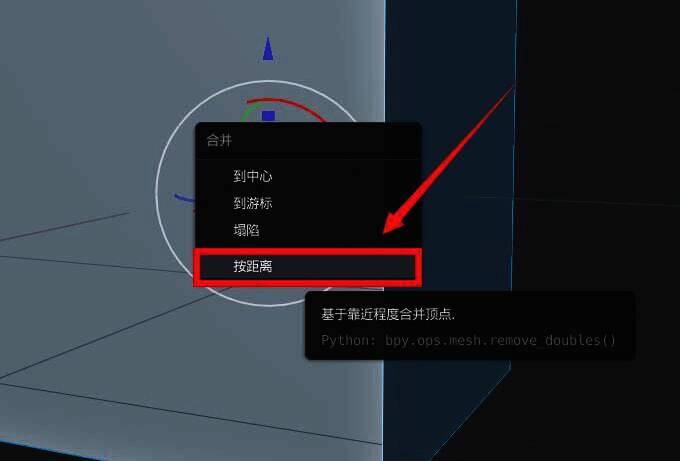
接下来,我们可以通过全选对象(按A键)并按下M键打开合并选项菜单的方式来进行处理。选择“按距离”功能,系统会自动识别所有位置相近或完全重合的顶点和边线,并将它们统一整合。
执行自动合并操作
确认选择“按距离”后,软件便会立即执行合并命令,去除那些视觉上难以察觉但却影响性能的多余元素。这一步骤极大提升了模型整体的干净程度以及后续工作的流畅性。
手动处理局部重叠点
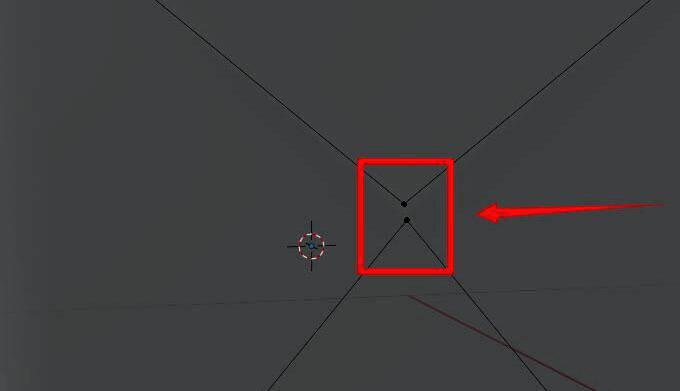
除了全局性的自动检测外,对于某些特定区域内的两个几乎完全贴合的小点,也可以采取类似策略加以修复。先手动框选出这两个目标点,再次点击M键进入合并设置。
选择“到中心”完成精准合并
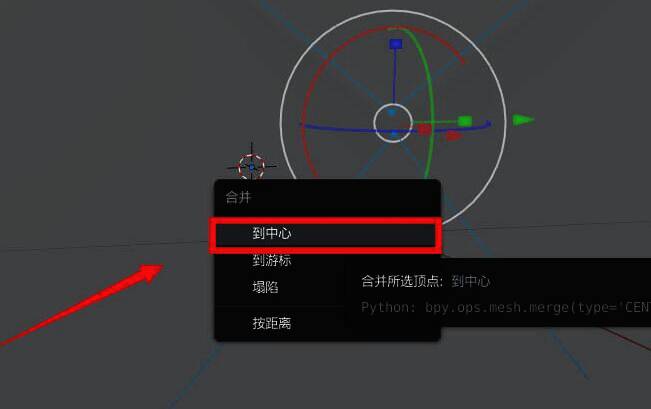
此时可从列表中挑出“到中心”这个选项。该方法能够确保被选定的多个点最终汇聚于几何中心位置,从而实现精确无误地消除微小误差带来的干扰因素。
完成合并后的效果展示
最后回顾整个流程,我们会惊喜地发现之前存在明显重叠现象的地方已经被成功优化,使得最终呈现出来的模型更加简洁高效。