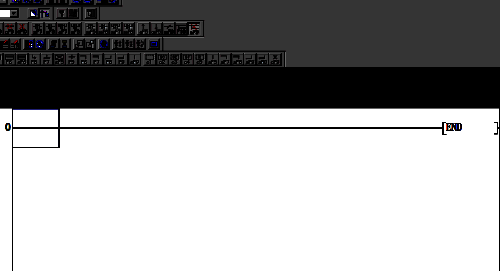
在使用三菱PLC编程软件时,很多用户对如何绘制PLC梯形图不太了解。下面将为大家带来详细的绘制步骤介绍,感兴趣的小伙伴快来看看吧!
三菱PLC编程软件如何绘制plc梯形图
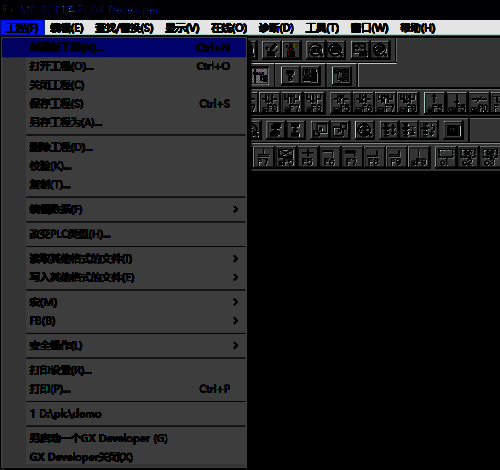
第一步:开启三菱PLC编程软件,在软件的菜单栏中点击“工程”,然后选择“创建新工程”。
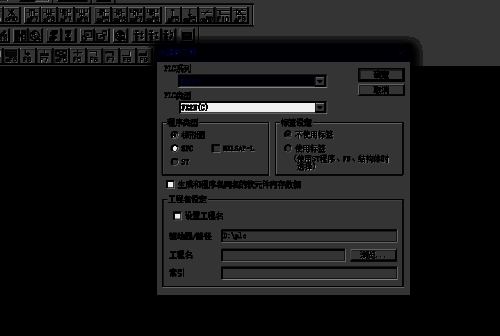
第二步:依据自己的实际使用情况,选择PLC的类型以及PLC的系列。同时,选择梯形图模式。
第三步:完成上述操作后,一个项目就创建成功了。此时,项目中显示的便是我们梯形图的编辑页面。
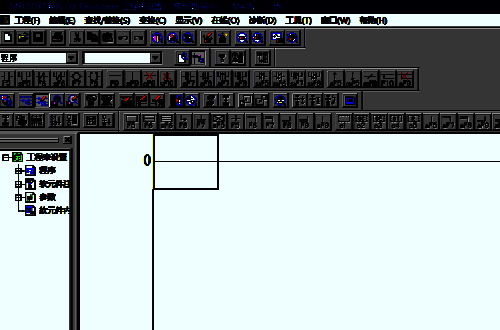
第四步:用鼠标点击梯形图的区域,这意味着选择了该区域,之后就可以在此处放置图形元件。
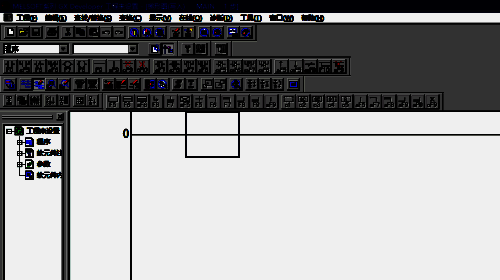
第五步:点击需要放置的图形元件,并输入相应的端子信息。
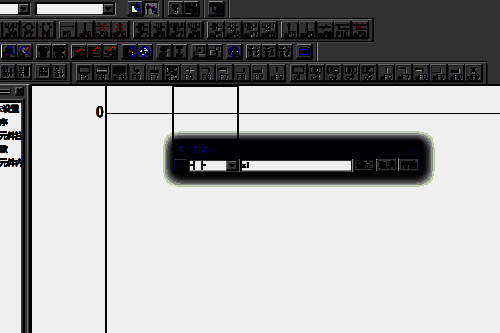
第六步:右侧需要有输出端子进行接收,不能留空。默认会有“end”结束标志。至此,一个简单的梯形图就绘制完成了。