虚拟机软件为何需要深度卸载?
VMware作为一款主流的虚拟机软件,广泛应用于开发、测试及日常多系统操作中。然而,不少用户在尝试卸载后发现仍有残留文件或服务存在,影响系统运行效率甚至造成冲突。为此,本文将为大家带来一套完整的VMware彻底卸载流程指南,确保不留任何痕迹。
清理虚拟机网络适配器驱动
首先,在电脑桌面右键点击“开始”菜单,选择“设备管理器”,进入“网络适配器”选项。
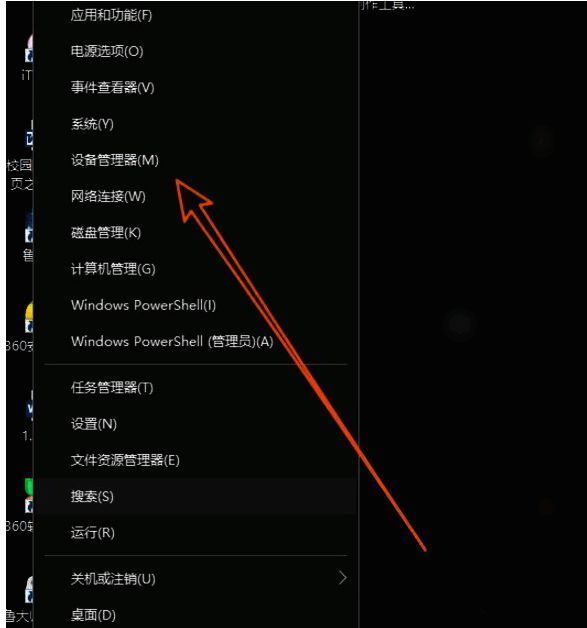
在列表中找到所有以“VMware”开头的虚拟网络适配器,右键选择卸载,确认删除其驱动程序。
禁用并移除相关系统服务
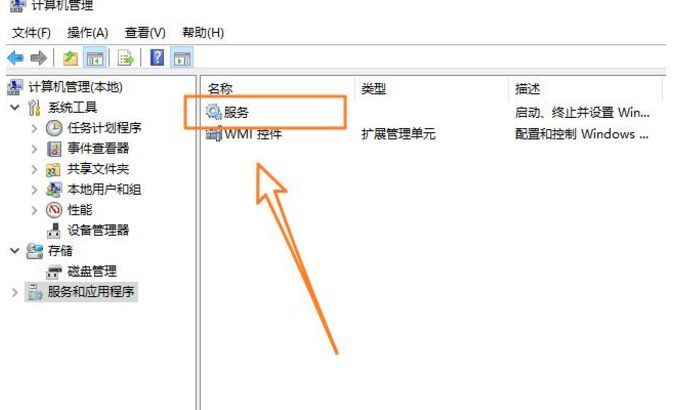
完成上一步骤后,再次右击“开始”菜单,打开“计算机管理”。
)
进入“服务和应用程序”下的“服务”界面。
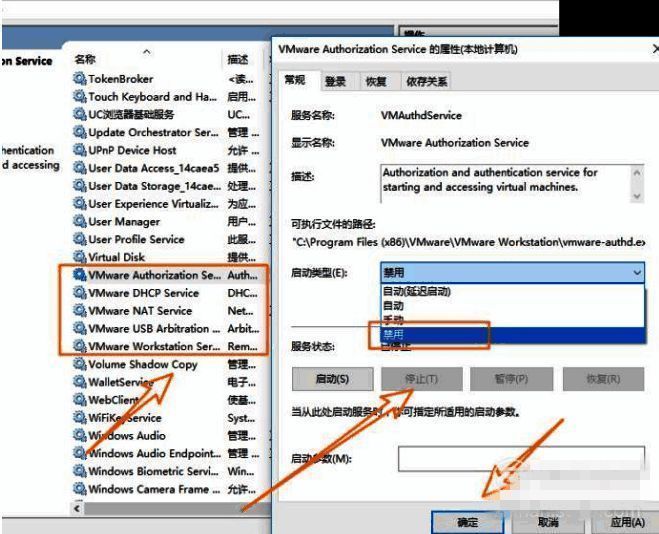
滚动查找所有以“VMware”命名的服务项,双击进入属性设置,将启动类型更改为“禁用”,然后点击“停止”按钮关闭服务。
手动删除安装目录与残留文件
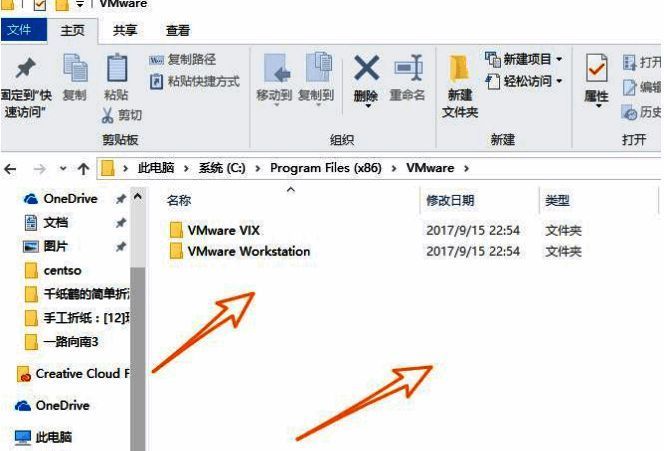
除了通过系统功能卸载外,还需手动清理VMware的安装路径。右键点击桌面图标,选择“属性” → “打开文件所在位置”。
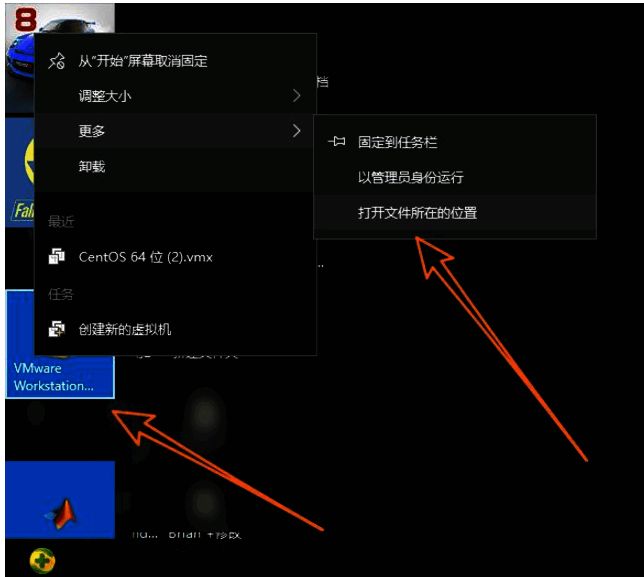
进入文件夹后,选中全部内容,按下“Shift+Delete”组合键进行永久删除。
清除虚拟操作系统残留数据
最后,检查磁盘中是否还存在之前创建的虚拟机系统文件,通常位于默认存储路径下,例如“我的文档\Virtual Machines”文件夹。
)
将其整个文件夹删除,确保彻底清除所有虚拟环境相关的镜像、配置等信息。

