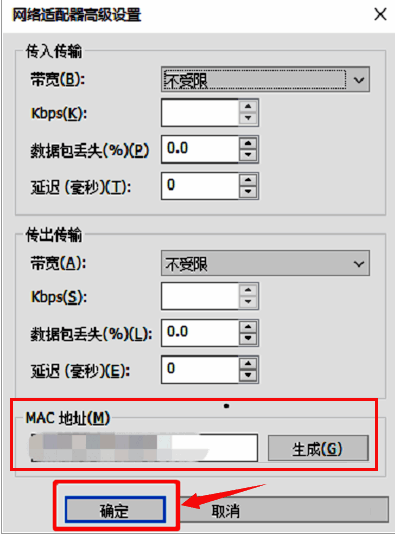
操作指南:如何在VMware Workstation中生成Mac地址
对于不少初次使用VMware Workstation的用户来说,如何为虚拟机生成Mac地址可能是个小难题。其实整个过程并不复杂,只需几个简单步骤即可完成设置。下面我们就为大家带来详细的图文教程,手把手教你轻松搞定Mac地址生成。
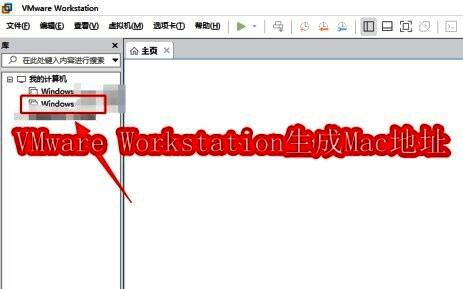
第一步:打开指定虚拟机
启动VMware Workstation后,在左侧虚拟机列表中选择你想要配置的虚拟机名称并打开。
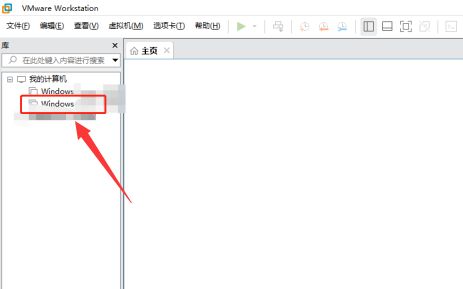
第二步:进入虚拟机设置
在打开的虚拟机窗口下方,找到并点击“编辑虚拟机设置”按钮,进入硬件配置界面。
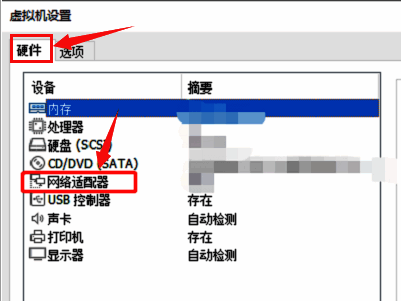
第三步:定位网络适配器选项
在虚拟机设置界面中,于硬件标签下找到“网络适配器”选项,并选中它以查看相关配置。
第四步:打开高级设置面板
在页面右下角点击“高级”按钮,弹出高级设置面板,以便进一步调整网络参数。
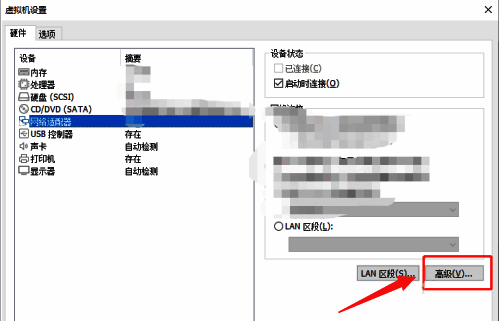
第五步:生成并保存Mac地址
在高级设置窗口中,找到“Mac地址”选项栏,点击“生成”按钮即可自动生成新的Mac地址。完成后记得点击“确定”保存所有设置。