软件功能与操作背景介绍
Vmware Workstation作为一款功能强大的桌面虚拟化工具,广泛应用于开发、测试及系统管理等多个场景。其中,VNC(Virtual Network Computing)连接功能允许用户通过远程方式访问和控制虚拟机,非常适合多用户协作或远程调试需求。本文将手把手教你如何在Vmware Workstation中启用VNC端口,轻松实现远程连接。
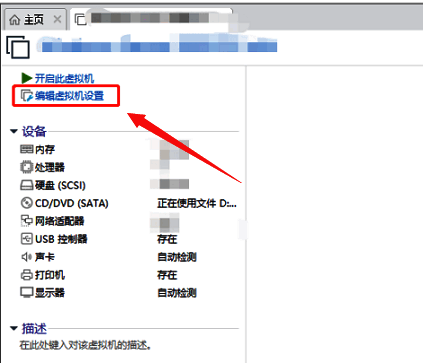
进入虚拟机设置界面
首先打开Vmware Workstation主界面,选择你想要配置的虚拟机,然后点击“编辑虚拟机设置”按钮,进入详细的参数调整面板。
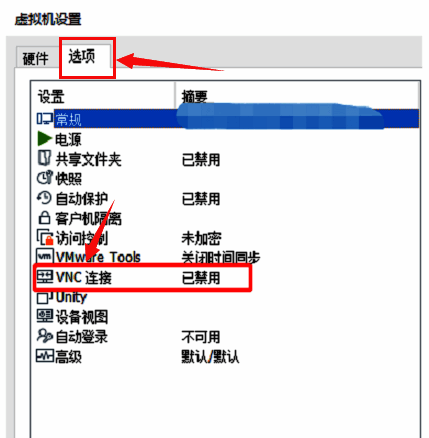
定位到VNC连接选项
在设置窗口的左侧菜单栏中找到“选项”标签页,并从中选择“VNC连接”相关设置项,进入具体配置界面。
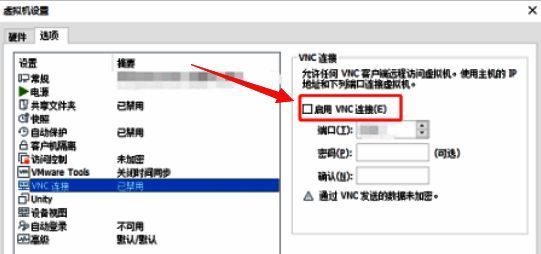
开启VNC连接支持
在VNC连接页面中,勾选“启用VNC连接”复选框,此时相关配置项会自动激活,准备进行下一步设定。
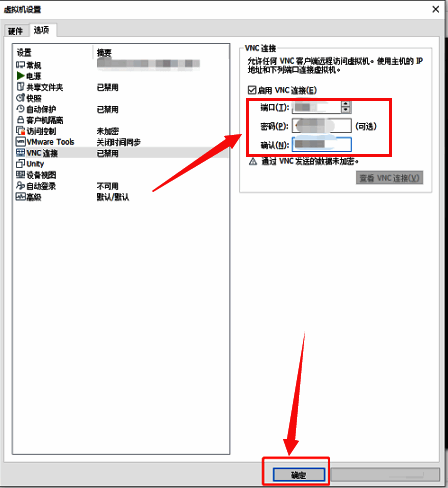
配置端口与安全密码
最后一步是填写连接端口号以及设置访问密码。建议使用默认端口5900系列以避免冲突,同时输入一个强密码确保安全性。确认无误后点击“确定”保存设置。