
驱动精灵备份路径怎么改?详细步骤一看就会!

发布时间:2025-07-12 18:26:49阅读:13518

驱动精灵功能介绍

驱动精灵作为一款广受用户信赖的系统驱动管理工具,凭借其全面的功能和简洁的操作界面,深受各类用户喜爱。无论是驱动更新、安装还是备份还原,它都能提供一站式解决方案。本次我们聚焦其中的“更改备份路径”功能,为有需求的用户提供清晰指引。

打开驱动备份还原界面

驱动精灵主界面展示,右侧显示驱动备份还原窗口入口

首先,启动驱动精灵软件,在主界面中找到并点击“驱动备份还原”功能模块,进入相关操作页面。

选择修改文件存储路径

驱动备份还原界面中的‘修改文件路径’选项高亮显示

在驱动备份还原窗口中,可以看到当前默认的备份路径信息,此时点击“修改文件路径”按钮,准备进行路径变更操作。

设置新的备份目录

文件路径选择框弹出,显示本地磁盘与文件夹结构

接下来,系统会弹出文件路径选择对话框,用户可根据自身需求,选取新的目标文件夹作为备份存储位置,确认无误后点击确定。
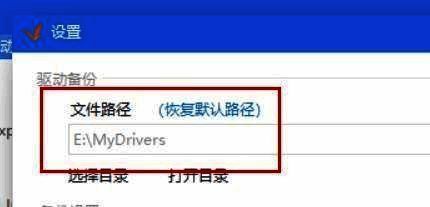
备份路径已成功更改为新设定的文件夹,界面显示绿色对勾提示

完成上述步骤后,系统将自动更新备份路径设置,并在界面上给予成功提示。从此以后,所有驱动备份文件都将保存至新设定的路径中。

2026相关文章
2026排行榜