钉钉电脑版功能介绍
钉钉作为广受欢迎的企业办公协作平台,其电脑版软件为用户提供了多种便捷的办公功能,帮助提升工作效率。对于初次使用的用户或需要查阅具体操作流程的朋友来说,了解如何查看使用手册至关重要。
登录钉钉电脑版
首先,打开钉钉电脑客户端,并使用你的账号进行登录。
进入首页并点击功能栏
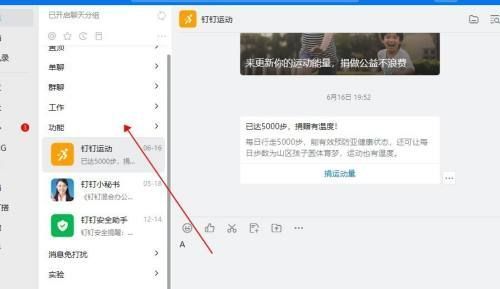
成功登录后,系统会自动跳转至首页。在首页界面上方找到“功能”栏,并点击进入。

选择钉钉小秘书功能
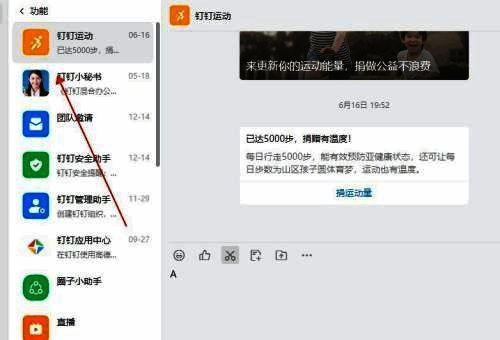
在功能栏展开后,找到“钉钉小秘书”选项并点击进入,它将为用户提供一系列帮助与指引。
进入小秘书页面查看指南
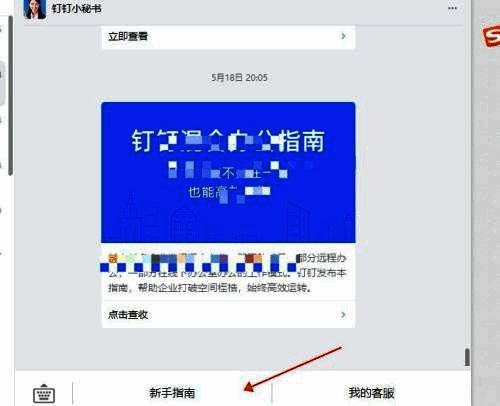
进入钉钉小秘书页面后,在界面左下角可以看到“使用指南”按钮,点击该按钮继续操作。
点击使用指南进入手册页面
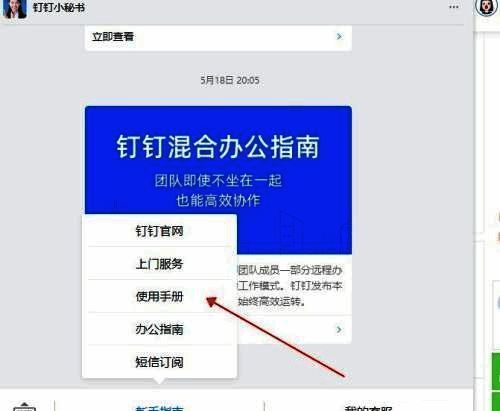
进入使用指南后,点击“使用手册”即可查看详细的操作说明,帮助你快速掌握钉钉的各项功能。
详细阅读使用手册内容
此时,你已经成功进入使用手册页面,可以全面了解钉钉电脑版的各项操作细节,轻松应对日常办公需求。