软件功能与资源介绍
爱奇艺万能播是一款集多种格式支持与丰富影视资源于一体的视频播放利器,凭借其强大的兼容性和流畅的播放体验,深受广大用户的喜爱。为了进一步提升播放性能,合理利用设备资源,硬件加速功能成为不少用户关注的重点。

进入播放器主界面
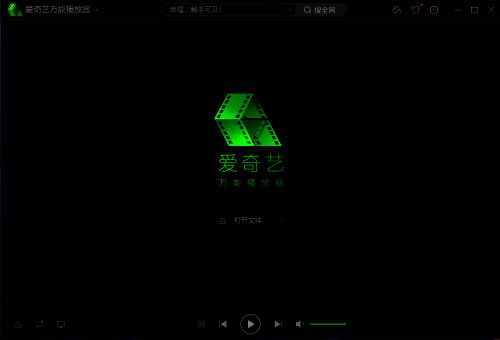
首先,打开爱奇艺万能播放器,等待软件完成初始化并进入主界面。此时可以看到左侧菜单栏,提供多个功能选项。

调出设置菜单
在主界面左上角点击菜单按钮,随后选择“设置”选项,进入系统配置界面。该界面包含多个设置模块,涵盖画面、音效、缓存等多个方面。
进入画面设置模块
在设置界面中找到“画面”标签页并点击进入。此模块用于调整画质、比例、渲染方式等视觉相关参数。

启用硬件加速功能
在画面设置页面中,继续向下查找,直到发现“硬件加速”选项。该功能可有效降低CPU负载,提高播放流畅度。

确认开启并保存设置
点击“硬件加速”后选择“开启”,然后点击界面右下角的“确定”按钮以保存更改。此后播放视频时将自动启用硬件加速,带来更顺畅的观看体验。