软件功能简介
迅读PDF大师是一款集阅读与编辑于一体的高效PDF处理工具,尤其适合需要频繁修改文档的办公用户。它不仅支持流畅的阅读体验,还能直接对PDF内容进行文字添加、删除等基础编辑操作,大大提升了工作效率。
如何打开PDF文件
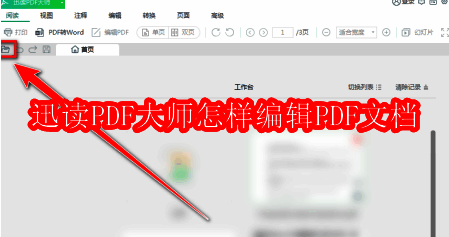
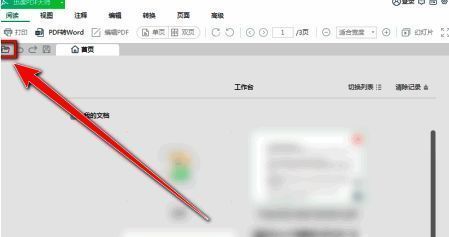
启动迅读PDF大师后,在界面左上角点击“文件夹”图标,进入文件选择界面。
选择并加载目标文档
在弹出的“打开”窗口中,浏览本地文件列表,选中你想要编辑的PDF文档,然后点击“打开”按钮将其加载到软件中。
进入编辑模式
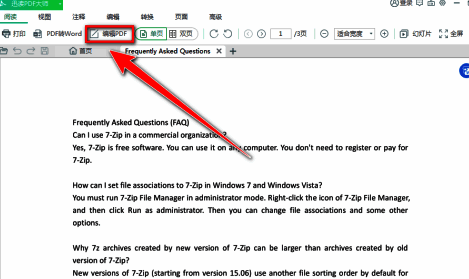
文档成功加载后,点击顶部工具栏中的“编辑”按钮,即可进入可编辑状态。
定位并修改文本内容
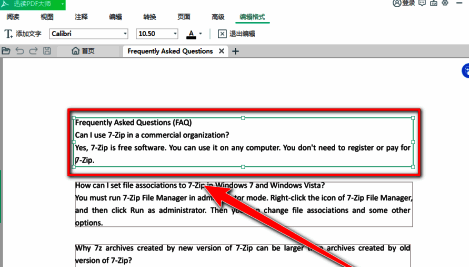
在PDF页面中,单击需要修改的段落,系统会自动将该部分转换为可编辑格式,文字区域周围会出现光标提示。
执行文字编辑操作
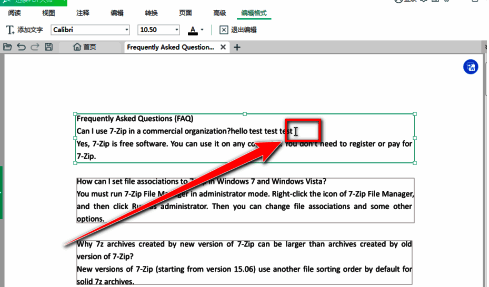
当段落处于可编辑状态时,只需将鼠标定位到需要更改的位置,即可进行文字的添加或删除操作。
保存编辑后的文档
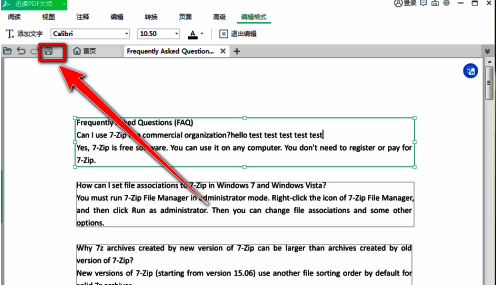
完成所有修改后,点击工具栏上的“保存”按钮,保存你的编辑成果。
免费用户注意事项
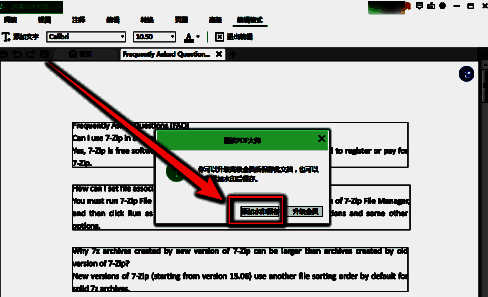
对于未付费用户,在保存编辑后的PDF时,仅能选择“添加水印保存”的选项,以确保文件的完整性。