Everything软件功能介绍
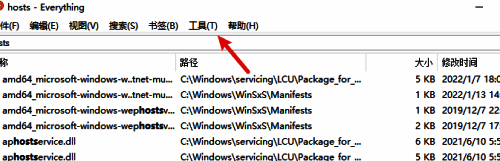
进入工具菜单
打开Everything软件后,首先在主界面顶部找到并点击“工具”选项,该按钮通常位于界面右上角,点击后将弹出一个下拉菜单。
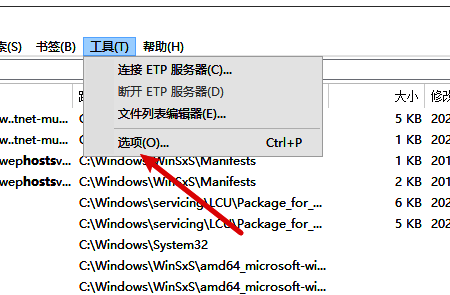
选择选项栏进入设置页面
在工具菜单的下拉列表中,选择“选项”这一项,点击后即可进入软件的设置页面。此页面包含多个配置模块,涵盖界面、语言、快捷方式等多个方面。
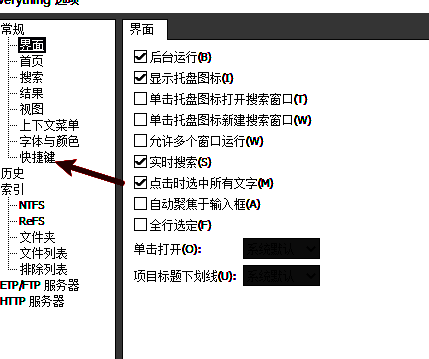
选择快捷键设置选项
在左侧的设置栏目中,找到并点击“快捷键”选项,这将带你进入快捷键配置界面。在这里,用户可以对多种操作进行快捷键设定,包括启动、聚焦搜索框、切换窗口等。
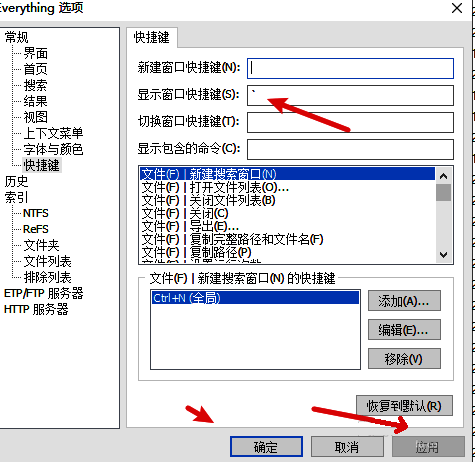
输入并保存自定义快捷键
在快捷键设置界面中,找到“显示窗口”或类似名称的选项,在对应的输入框中按下你想要设置的组合键(例如 Ctrl + Alt + E),随后点击“应用”按钮,再点击“确定”完成设置。之后只需按下所设快捷键,Everything窗口便会迅速弹出。
轻松实现快捷调用
通过以上几个简单步骤,你就可以成功为Everything设置一个专属的显示窗口快捷键。这项设置不仅能提升工作效率,还能让日常文件搜索变得更加便捷流畅。

