
钉钉软件功能概述

钉钉作为一款广受企业和团队青睐的高效办公协作平台,凭借其全面的功能和便捷的操作体验,成为众多企业日常运营中不可或缺的重要工具。为了帮助用户更高效地使用钉钉进行办公管理,本文将详细介绍如何在电脑版中查看实用的办公指南。
登录钉钉电脑版

首先,在电脑上打开钉钉客户端,并使用已注册的企业账号完成登录操作,进入主界面。
找到钉钉小秘书入口
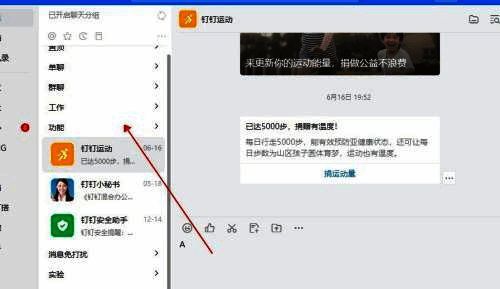
在钉钉主界面的功能栏中,定位并点击“钉钉小秘书”,这是系统提供帮助与引导的核心入口之一。
进入对话页面
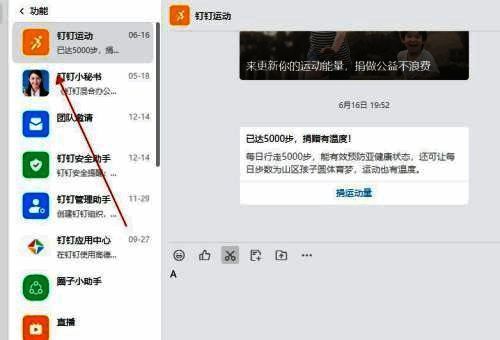
点击进入钉钉小秘书后,会跳转至对话窗口页面,在这里可以获取系统自动回复的帮助信息。
选择新手指南选项
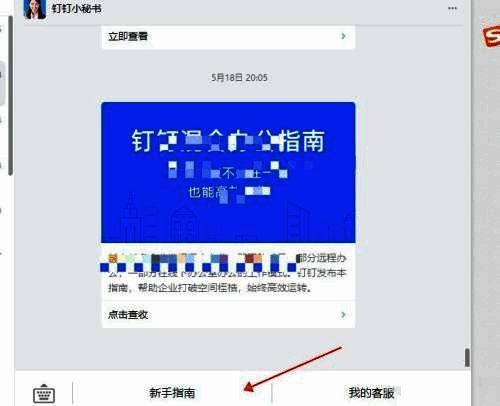
在对话页面的底部左侧区域,可以看到“新手指南”选项,点击该按钮即可进入详细的使用指导页面。
浏览办公指南内容
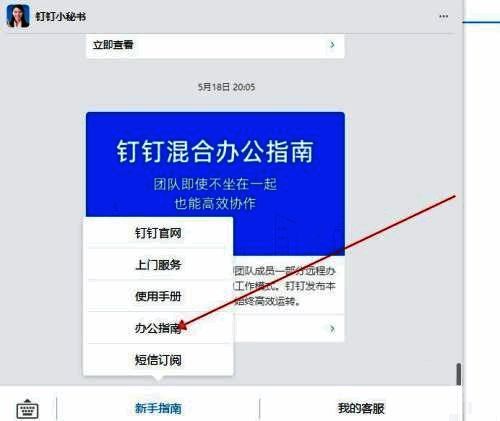
进入新手指南后,选择“办公指南”分类,便可查看涵盖日常办公流程、审批流程、会议安排等多个方面的详细操作说明,帮助用户快速上手各项功能。
