
Everything软件功能介绍
打开Everything设置界面
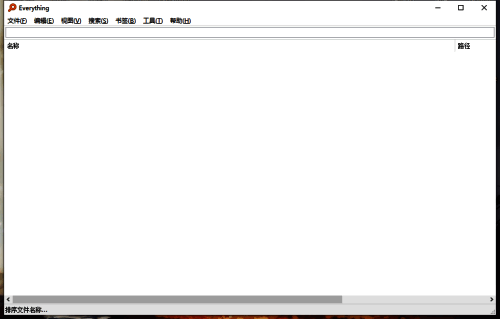
首先,在打开Everything软件后,进入“Everything”主界面,并按下“Ctrl + P”快捷键,快速调出设置窗口。
找到矩形选区样式选项
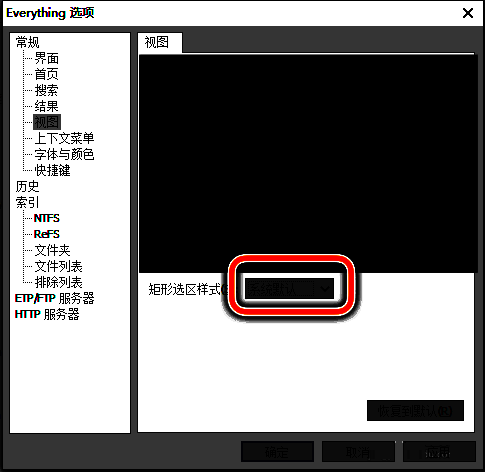
在设置界面中,依次点击左侧菜单栏的“常规 > 视图”选项,随后即可看到“矩形选区样式”的设置项。
选择并确认新样式
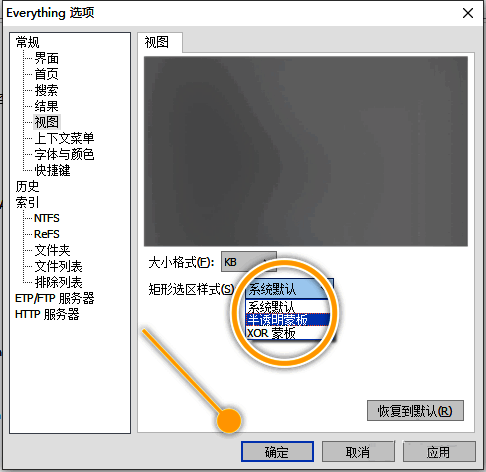
点击“矩形选区样式”后,会弹出一个下拉列表,其中包含多种选区外观风格。用户可根据个人喜好或操作需求选择合适的样式,最后点击“确定”按钮保存更改。
个性化设置提升效率
通过以上步骤,用户便可以轻松地根据自己的视觉习惯和操作偏好调整矩形选区样式,从而进一步提升Everything的使用效率和舒适度。
