功能强大的Excel经典版本
作为一款经典的电子表格处理软件,Excel 2003凭借其稳定的功能和简洁的操作界面,至今仍被广泛应用于各类办公场景中。其中,IF函数作为逻辑判断的核心工具之一,在数据分类、条件筛选等方面具有极高实用价值。
明确判断标准与应用场景
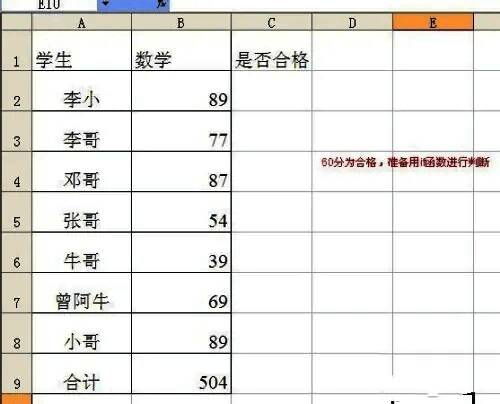
在实际操作中,我们常以60分为学生考试成绩的及格线进行划分。面对大量学生成绩单时,手动检查不仅效率低下,也容易出错。通过Excel 2003中的IF函数,可以快速实现自动化判断,提升工作效率。
正确输入并配置IF函数
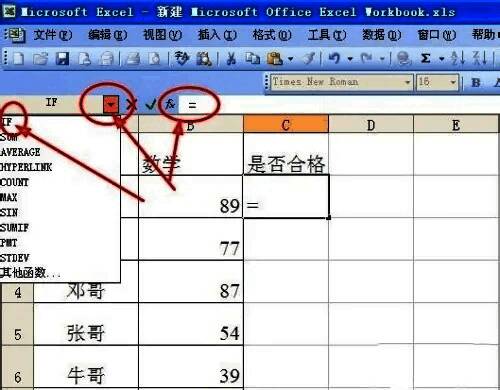
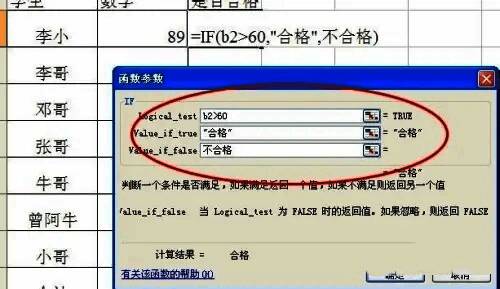
首先选中目标单元格C2,并在公式栏中输入等号“=”启动公式编辑模式。随后点击函数列表下拉箭头,在弹出菜单中选择IF函数。接着根据需求设置参数,例如输入条件“B2>60”,表示当B2单元格分数超过60分时返回“合格”,否则显示“不合格”。
高效填充公式至多个单元格
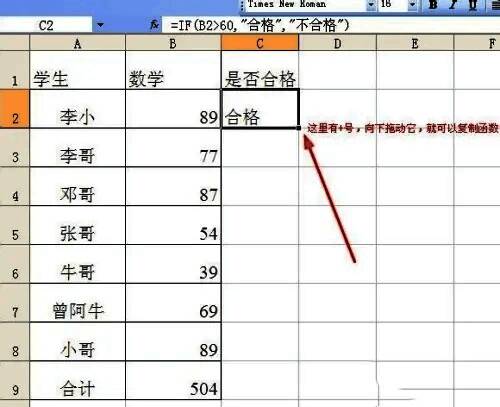
完成单个单元格设置后,可通过拖动右下角的小加号(填充柄)或双击该图标,将公式快速应用到C列其余单元格中,从而一键获取所有学生的成绩评定结果。
优化结果呈现方式
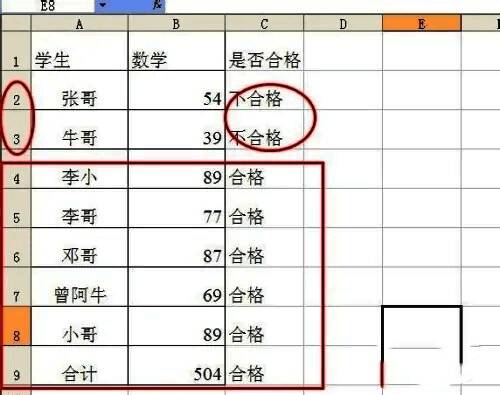
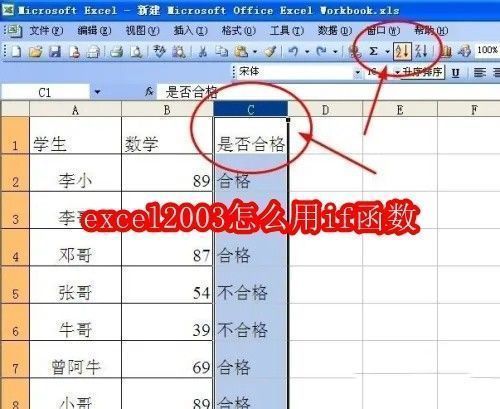
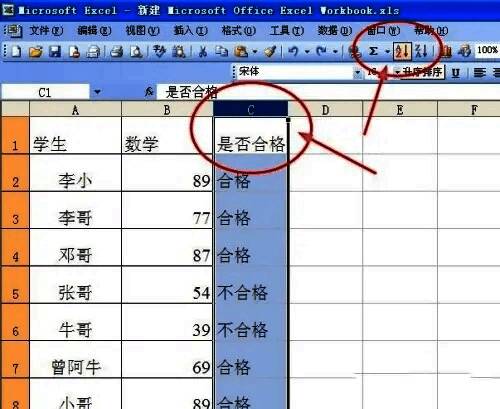
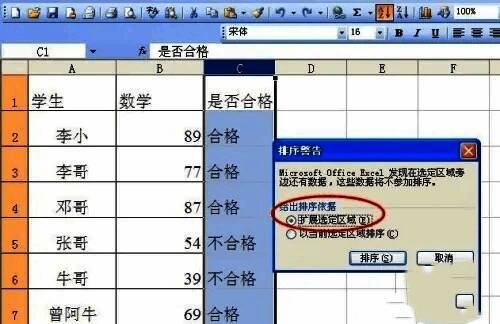
为了更直观地查看评定结果,建议对C列数据进行升序排序。点击列标题选中整列后执行排序操作,并在弹出对话框中勾选“扩展选定区域”,确保数据关联性不受影响。
统计关键数据指标
借助Excel内置的自动计数功能,可迅速统计出不合格学生数量。只需观察填充后的C列内容,即可准确得出所需信息,为后续分析提供可靠依据。