软件功能简介
Camtasia Studio作为一款广受用户青睐的专业级视频剪辑工具,凭借其强大的功能和易上手的操作界面,成为众多视频创作者的首选。其中,如何将一个画面进行有效延长,是许多新手在编辑过程中常遇到的问题。本文将为大家详细介绍三种实用的操作方法。
拖动四角调整画面尺寸
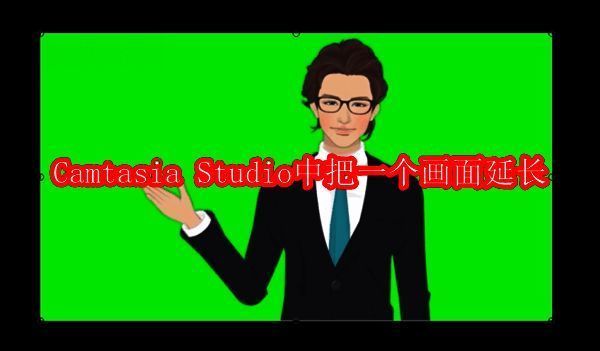
第一种方式非常直观,你可以在视频监视器中直接通过鼠标拖动视频四角来改变画面大小,从而实现画面的视觉延长效果。这种方式适合对画面比例有灵活需求的用户。
通过属性面板精准设置
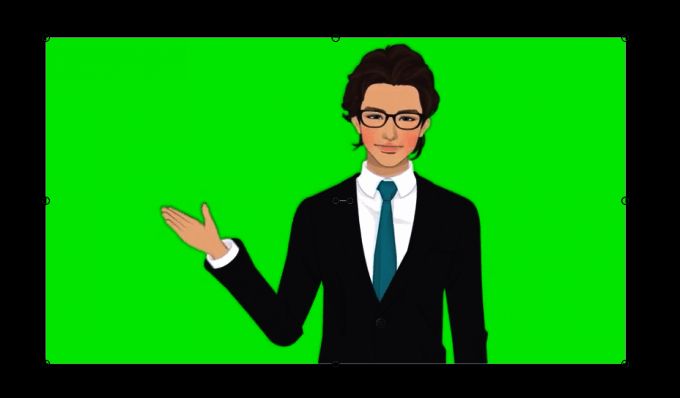
除了手动拖动外,还可以在右侧属性面板中对视频画面的宽度和高度进行精确修改。建议适当增加宽度以达到延长效果。需要注意的是,在调整时应先开启“锁定宽高比”选项,避免画面因等比例缩放而失真。
时间轴延长画面时长
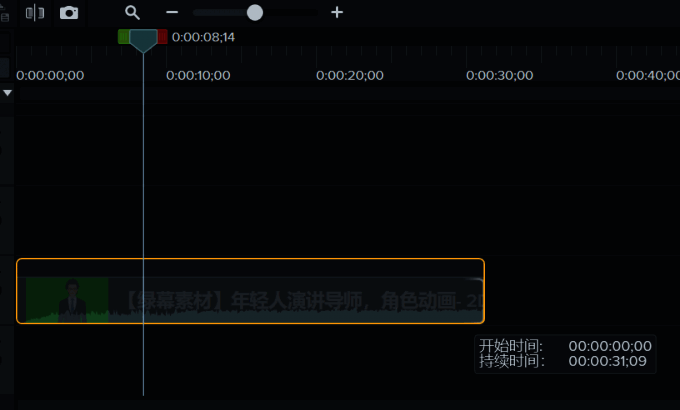
如果此前误删了部分视频内容,可以通过拖动时间轴轨道来恢复画面持续时间。不过需注意,延长后的时长不能超过原始视频总长度。将光标悬停在视频轨道上,即可查看当前画面的起始时间和播放时长。