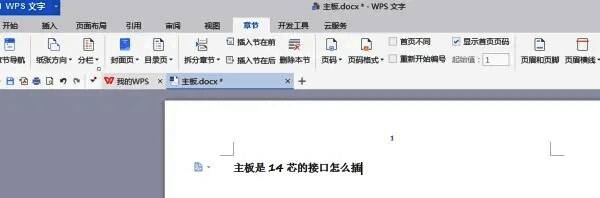
Word 2007操作小技巧:如何快速删除页眉横线?
对于使用Word 2007处理文档的用户来说,页眉横线的存在有时会影响整体美观。不少用户对如何删除这一线条还不是很熟悉。本文将为你详细介绍具体的操作步骤,让你轻松掌握这个实用技巧。
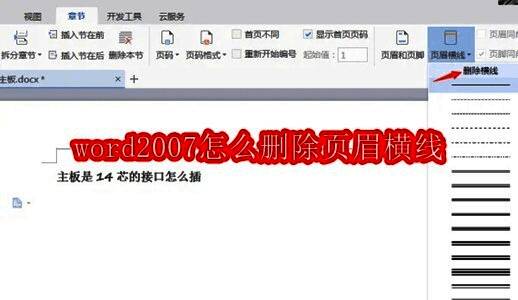
第一步:进入章节设置界面
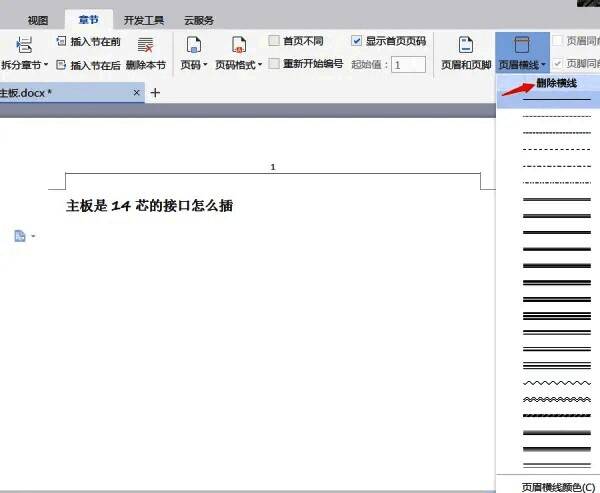
首先打开你的Word文档,在工具栏中找到并点击“章节”选项,这将带你进入章节设置界面。这是进行页眉横线调整的关键入口。
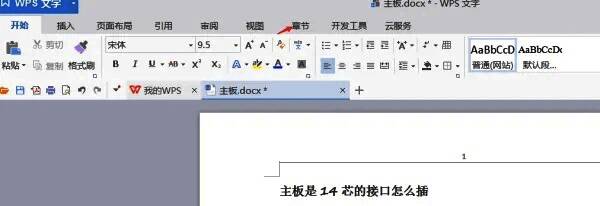
第二步:选择页眉横线编辑模式
在章节设置界面中,找到“页眉横线”选项并选中,进入专门的页眉横线编辑模式。在这里你可以看到多个与页眉横线相关的设置项。
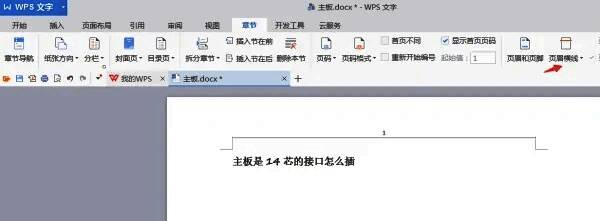
第三步:执行删除横线操作
在页眉横线设置中,直接选择“删除横线”选项。该功能可以迅速移除页眉处的线条,让页面看起来更加整洁、专业。
第四步:查看删除效果
一旦确认删除,页眉中的横线将会立即消失。此时你可以预览文档的整体效果,确保页面格式符合预期,变得更加简洁美观。