问题背景与解决方案概述
近期有不少用户反馈,在使用Foxmail客户端时,无法正常登录自己的163邮箱账户。这一问题在多个平台上频繁出现,影响了邮件的收发体验。本文将为大家详细解析可能的原因,并提供一套行之有效的解决流程,帮助你快速恢复正常使用。
确认邮箱本身无异常
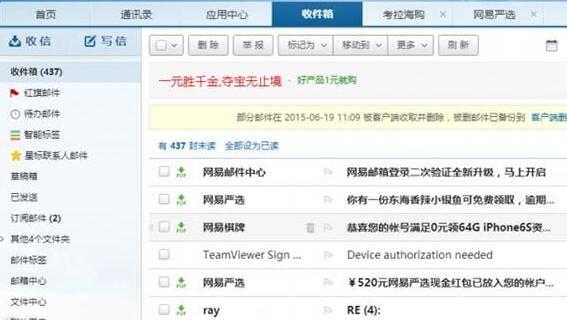
首先建议通过163邮箱的Web端(网页版)进行登录测试,输入你的邮箱账号和密码,确认是否可以正常访问。如果网页端能够顺利登录,则说明账号和密码没有问题,接下来需要排查的是客户端设置或其他相关配置。
重新配置Foxmail账户信息
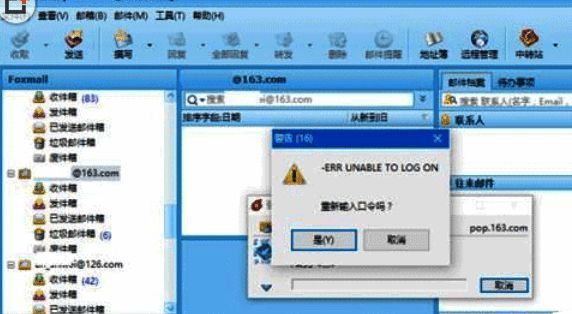
尝试删除当前已有的163邮箱账户配置,然后重新添加。在重新设置过程中,请确保输入的账号密码与你在网页端使用的完全一致。完成设置后,点击“接收”或“发送”邮件功能,观察是否有报错提示。若出现“-ERR UNABLE TO LOG ON 重新输入口令吗?”等错误信息,则表明密码验证仍存在问题,需进一步调整登录方式。
开启POP3/SMTP/IMAP服务权限
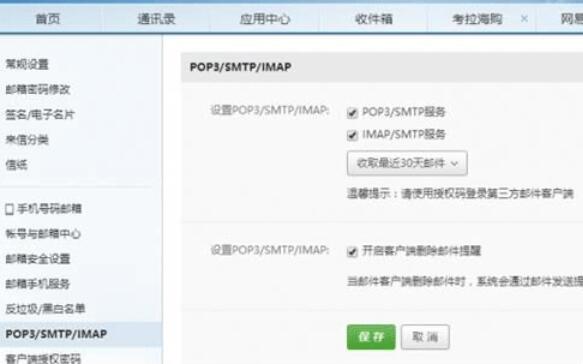
进入163邮箱的网页版设置页面,找到“POP3/SMTP/IMAP”选项并点击进入。检查右侧是否已启用“POP3/SMTP服务”和“IMAP/SMTP服务”两项功能。如未开启,请勾选这两项后再回到Foxmail尝试连接服务器。
使用客户端授权密码替代常规密码
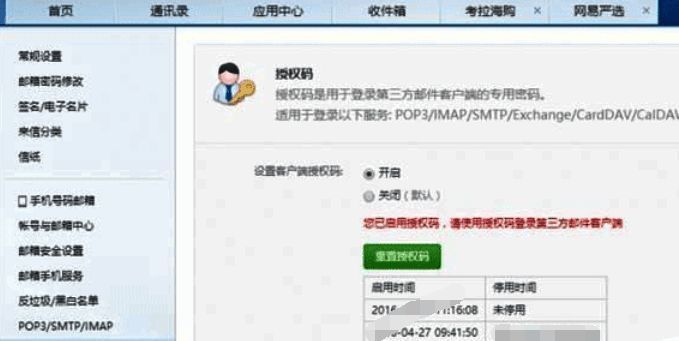
如果上述步骤未能解决问题,建议前往163邮箱的“客户端授权密码”设置页面,开启该功能。请注意,客户端授权密码不能与网页端登录密码相同,否则仍将导致登录失败。设置完成后,使用新生成的授权码作为Foxmail的登录密码进行配置,通常可有效解决连接问题。
注意事项与操作细节
开启客户端授权密码功能前,系统会要求进行手机验证码验证,只有通过验证后才能成功设置授权码。一旦开启该服务,系统将自动激活SMTP、POP3及IMAP服务,无需再次手动设置。