FoxMail附件预览功能介绍
对于经常使用FoxMail处理邮件的用户来说,如何快速查看邮件附件内容是一个实用需求。很多小伙伴可能还不太清楚如何设置附件预览功能,下面将为大家带来一份详尽的操作指南。
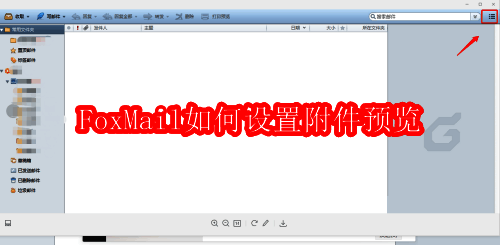
启动FoxMail并进入主界面
首先,在电脑桌面找到FoxMail的快捷方式图标,双击打开程序。进入邮箱主界面后,准备好进行下一步设置操作。
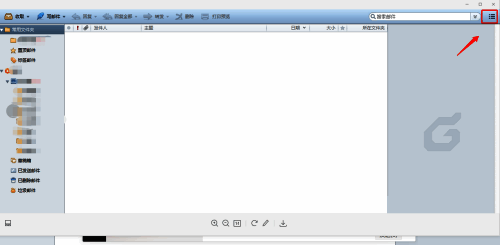
点击菜单栏进入设置入口
在FoxMail主界面中,找到右上角的菜单图标,通常显示为三条横线或“更多”字样,点击该按钮以展开更多功能选项。
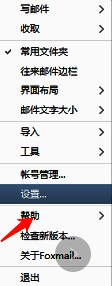
选择设置选项进入配置页面
在弹出的菜单中找到“设置”按钮,点击进入系统设置界面。这里可以对FoxMail的各项功能进行个性化调整。
进入常用设置界面
在设置页面中,定位到“常用设置”入口,通常位于左侧导航栏或首页推荐区域,点击进入更详细的设置分类。

进入邮件相关设置模块
在常用设置界面中,找到“邮件”相关设置选项,这里是管理邮件显示、接收、发送等核心功能的地方。

启用附件预览功能完成设置
进入邮件设置页面后,勾选“附件预览”功能选项,确认保存即可完成全部设置。此时,您就可以在阅读邮件时直接预览附件内容了。


