
钉钉全新功能上线:便捷请假系统
钉钉作为目前企业办公中使用最广泛的协同平台之一,其内置的考勤管理系统极大地方便了员工日常请假、调休等操作。近期,钉钉进一步优化了请假流程,让员工可以更加轻松地完成请假申请。无论你是第一次使用还是想了解更高效的使用方法,这篇教程都能帮你快速上手。
进入工作台页面
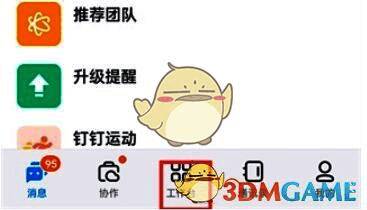
在钉钉首页底部导航栏中点击【工作台】选项,即可进入工作台主页面。这是所有办公应用的集中入口,包括考勤、审批、智能人事等功能。
找到并进入考勤打卡
在工作台页面中,滑动查找或直接搜索“考勤打卡”功能,点击进入。该功能主要用于记录上下班打卡情况,并提供请假、补卡、出差等多种申请入口。

点击申请按钮
在考勤打卡页面内,点击右上角或页面底部的【申请】按钮,打开各类请假和出勤调整的申请界面。

选择请假类型
在申请页面中,会列出多个选项,如请假、补卡、出差等。选择【请假】选项,进入请假申请表单。

填写请假信息
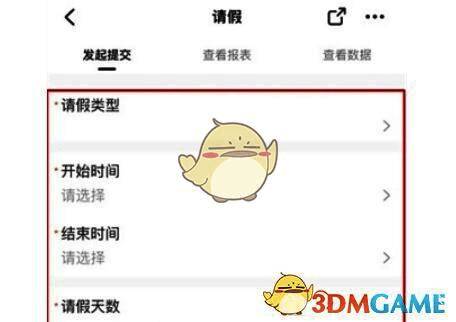
进入请假申请页面后,需填写详细的请假信息,包括请假类型(如事假、病假、年假等)、开始时间、结束时间、请假天数及请假事由等必要内容。
提交申请并等待审批
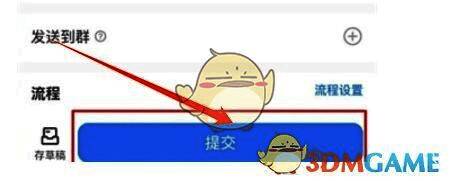
确认所有信息无误后,点击页面底部的【提交】按钮,系统将自动将你的请假申请发送给相关审批人。随后只需等待审批结果,审批人将根据实际情况决定是否通过你的申请。
注意事项与温馨提示
为避免影响正常工作安排,请务必提前足够的时间提交请假申请。同时,根据实际需求选择合适的请假类型,确保流程合规、高效。
