游戏背景与玩家需求
详细操作步骤解析
要实现存档替换,首先需要对当前个人存档进行备份,以防止误操作导致数据丢失。存档路径通常位于C:\Users\XXX\AppData\Local\SB\Saved\SaveGames\steam ID目录下。
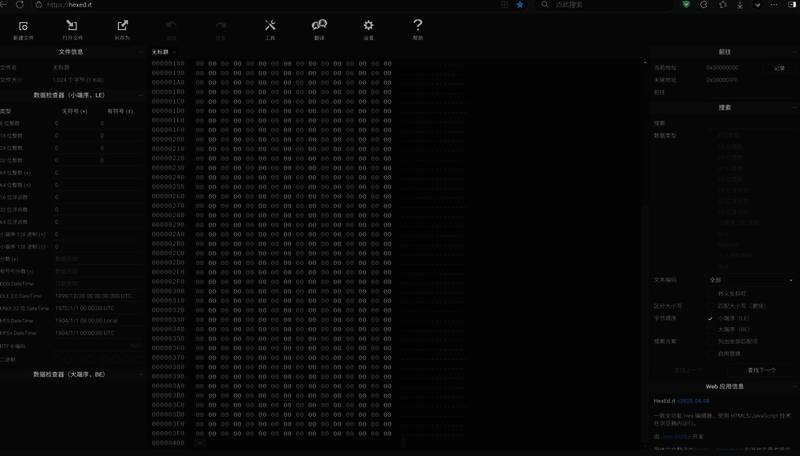
接下来,访问https://hexed.it/网站,这是一个支持十六进制编辑的在线工具,适用于多种文件类型的修改。
关键文件处理流程
在该网站中打开“存档2”中的两个核心文件:StellarBladeSave00.sav 和 StellarBladeSetting.sav。滚动至页面底部,找到对应Steam ID字段,并将其替换为“存档1”的ID信息。
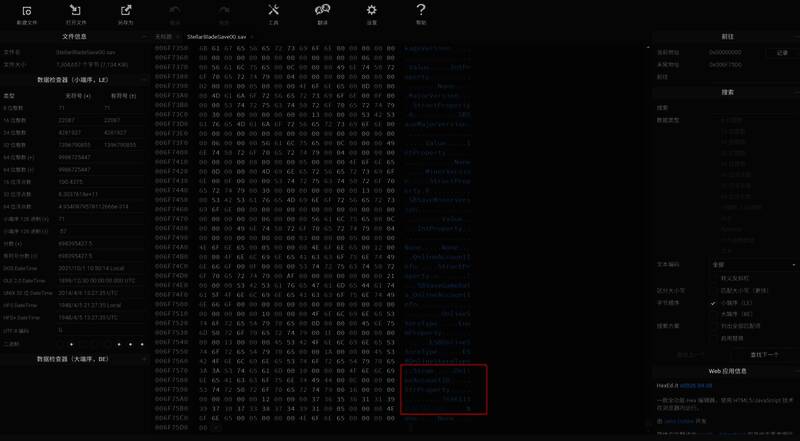
例如,若1996代表新存档(存档1),而1997是全收集档(存档2),只需将对应字段修改为所需ID即可完成基础替换。
完整文件覆盖说明
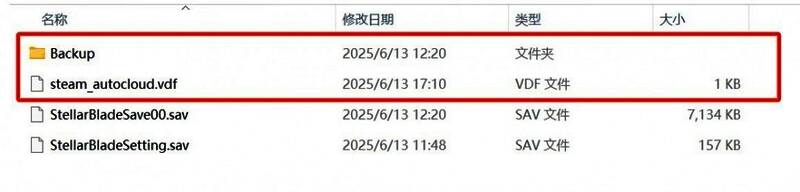
完成ID替换后,将修改好的两个文件保存至桌面或其他临时文件夹。随后,将这些文件复制到“存档1”的目录中,同时还需要从“存档2”中额外复制两个关键配置文件,以确保游戏运行稳定。
最终测试与注意事项
完成上述操作后,直接启动《剑星》,系统将自动识别新替换的存档内容。整个过程无需复杂重启或额外设置,操作简便且高效。

实用建议与性能优化
对于部分电脑性能较弱的玩家来说,运行大型游戏可能会遇到卡顿或加载缓慢的问题。推荐尝试使用海马云电脑,输入口令3DM3DM3可享受0元体验4090显卡云服务,大幅提升游戏流畅度。

总结与展望
通过以上步骤,玩家可以轻松实现《剑星》多个存档之间的自由切换,不仅提升了游戏体验的灵活性,也为后续多周目玩法提供了便利。随着游戏更新不断推进,相信未来还将有更多个性化操作方式等待挖掘。

