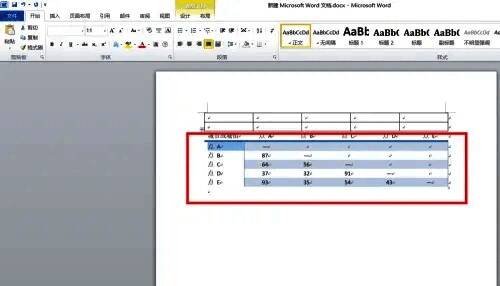
Word2007 软件是一款功能强大的专业文档制作工具。然而,很多用户对如何使用 Word 制作表格不太熟悉。接下来,我们将详细介绍相关内容,不清楚的小伙伴快来看看吧!
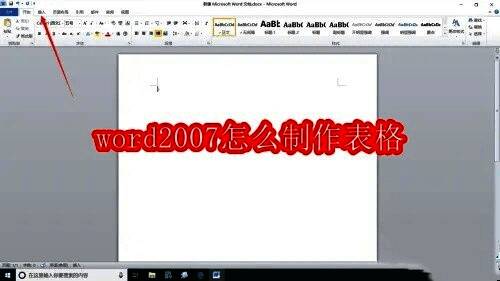
word2007 怎么制作表格
一、Word 表格插入方法一:
1. 启动电脑上的 Word 文档。
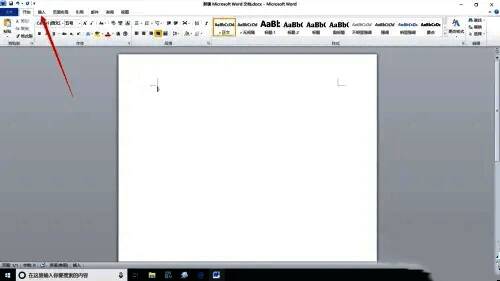
2. 点击 Word 界面左侧功能区中的“插入”选项。
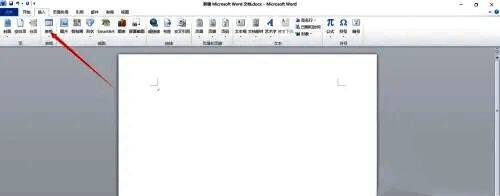
3. 在“插入”功能区里选择“表格”。
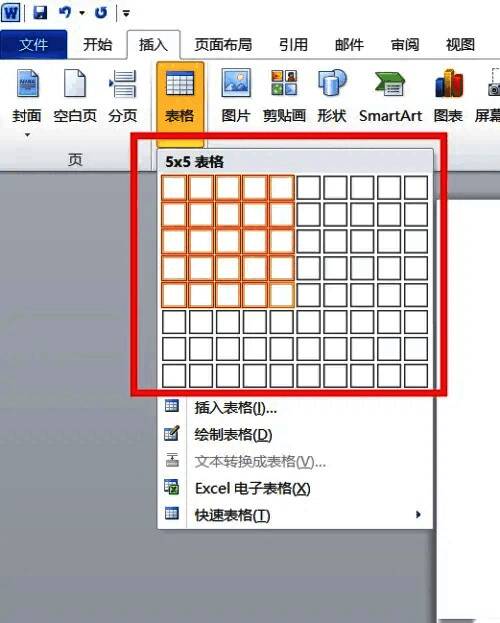
4. 在弹出的表格选择界面中,依据自身需求选择表格的行数和列数。
二、Word 表格插入方法二:
1. 进入 Word 文档的“插入”功能区。
2. 点击“表格”,接着选择“插入表格”。
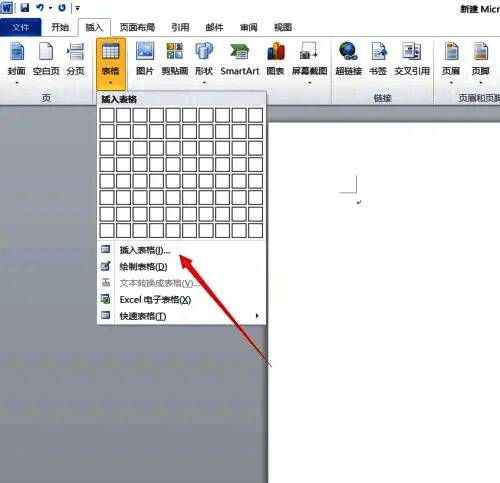
3. 在弹出的对话框中,设置所需的表格行数、列数以及其他参数。
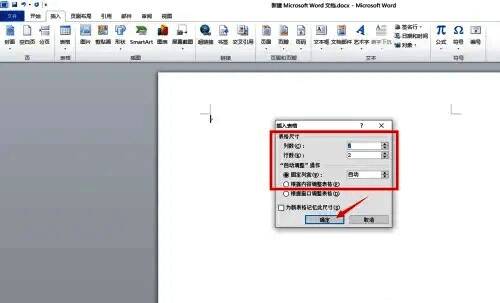
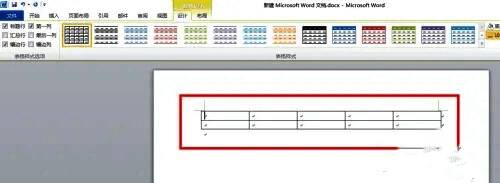
4. 点击“确定”,Word 文档中就会插入您所设置的表格。
三、Word 表格插入方法三:
1. 在 Word 文档的“插入”功能区中点击“表格”。
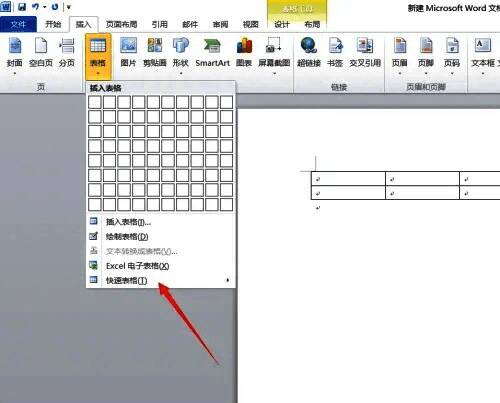
2. 选择“快速表格”,浏览可用的表格模板。
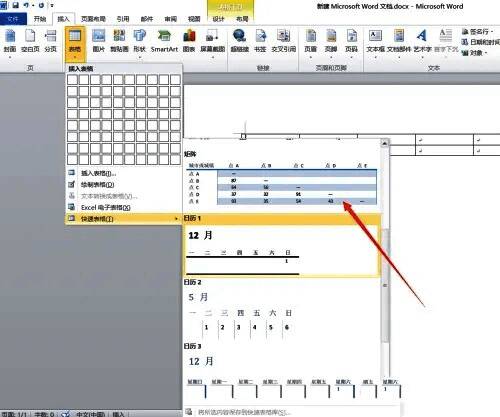
3. 点击您需要的表格模板,它将被插入到 Word 文档中。