软件功能与适用场景介绍
打开已有工程项目
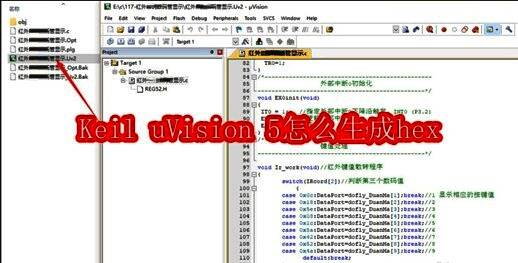
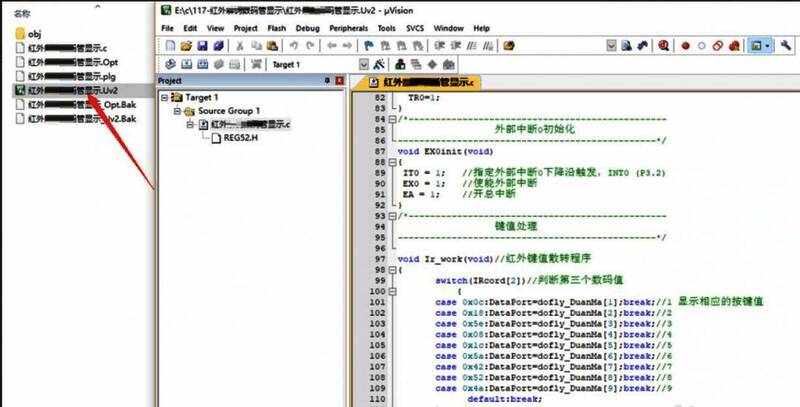
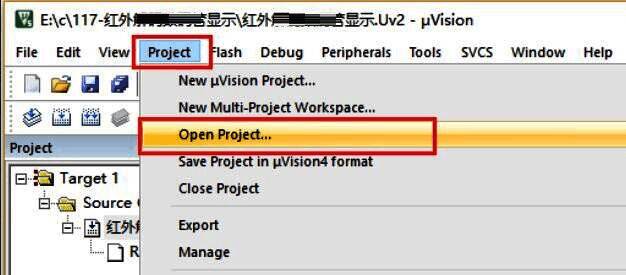
首先,确保你已经准备好一个完整的工程项目。可以通过双击工程文件直接打开,也可以在Keil主界面通过菜单栏中的【Project】→【Open Project...】选项选择并加载你的项目。
进入项目设置界面
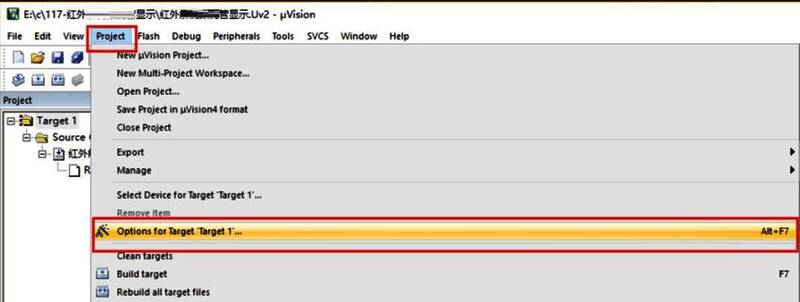
接下来,点击顶部菜单栏的【Project】→【Options for Target...】,进入目标配置对话框,这是进行编译和输出设置的关键步骤。
配置目标硬件晶振频率
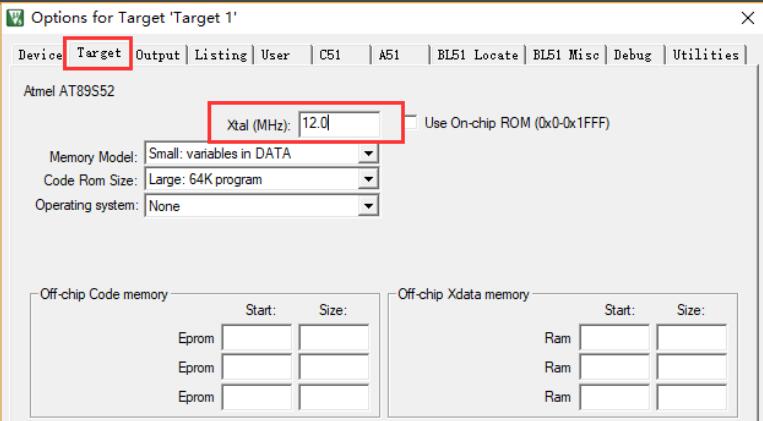
在“Target”标签页下,输入你所使用硬件平台的实际晶振频率值,这一设置对于后续程序运行时序至关重要。
设定HEX文件输出路径
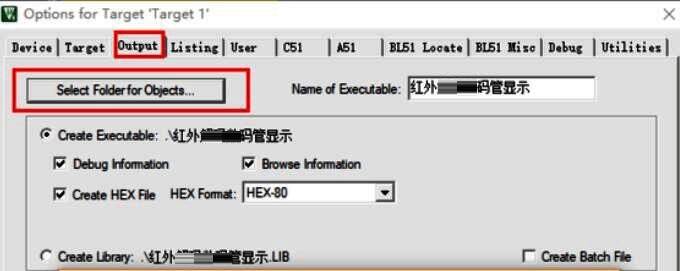
切换到“Output”标签页,点击【Select Folder for Objects】按钮,可以自定义HEX文件的输出目录。如果不手动设置,默认会保存在与源代码相同的文件夹中。
启用HEX文件生成选项
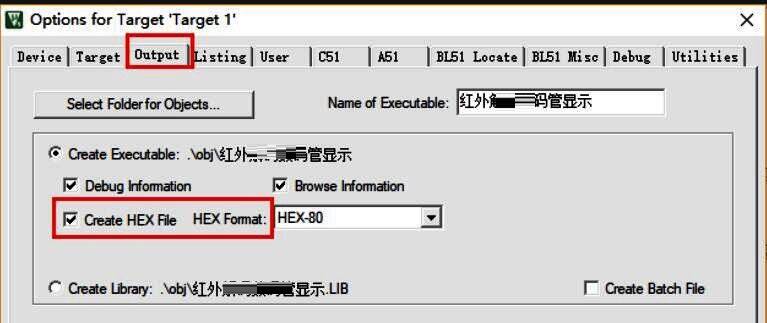
在同一“Output”标签页中,勾选【Create HEX File】选项,确认开启HEX文件生成功能,并点击【OK】完成所有设置。
执行编译与构建操作
依次点击工具栏上的【Rebuild】按钮进行重新编译和构建,当编译结果提示无错误且出现“creating hex file from '.obj****'”信息时,说明HEX文件已成功生成。
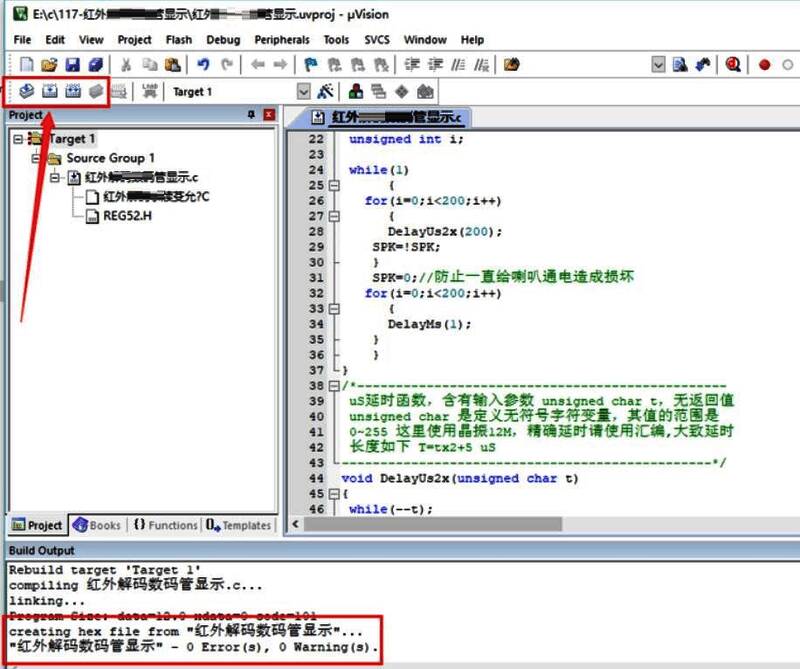
查找生成的HEX文件
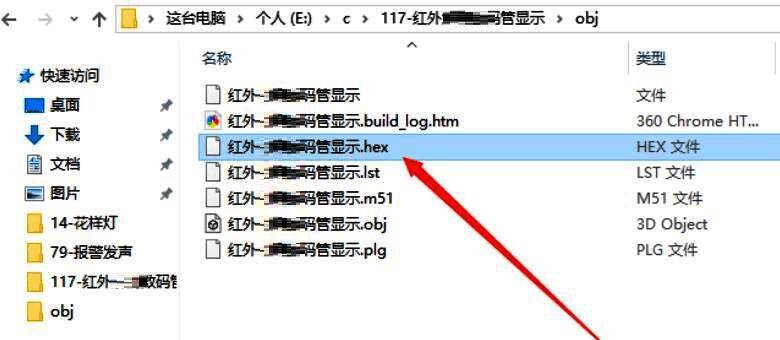
最后,在项目目录下的“obj”子文件夹中即可找到刚刚生成的HEX文件,该文件可用于烧录至目标设备。