软件功能与用户需求解析
设置晶振参数以确保准确性
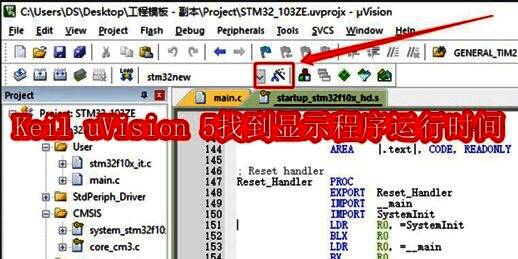
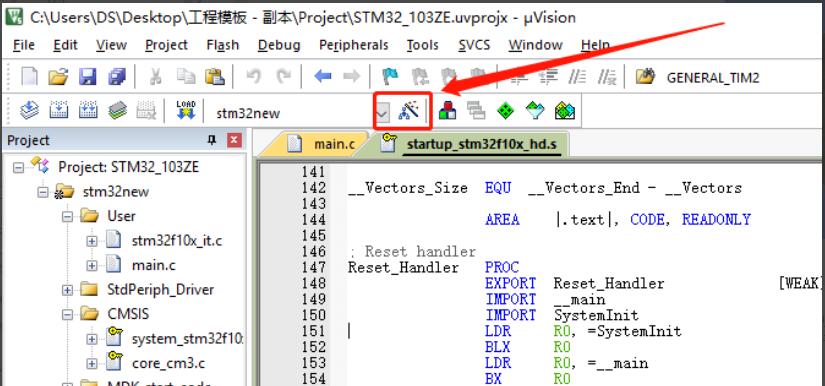
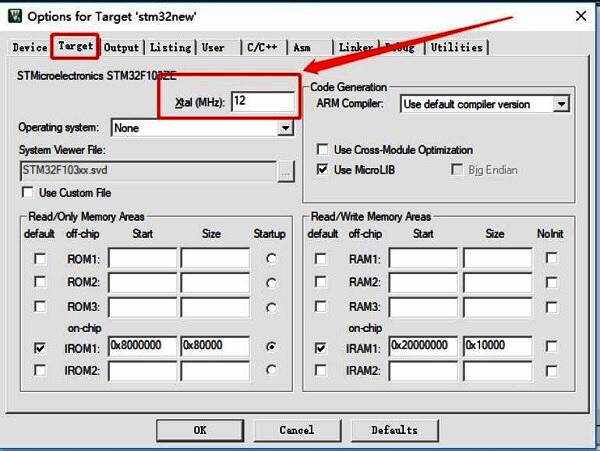
在开始调试之前,首先需要进入软件并打开一个工程项目。为了保证程序运行时间的准确性,必须正确设置晶振值。点击对应位置后,在弹出的设置界面中输入与你的开发板一致的晶振频率。只有这样,后续的时间计算才能更加精准。
启用软件仿真模式进行调试
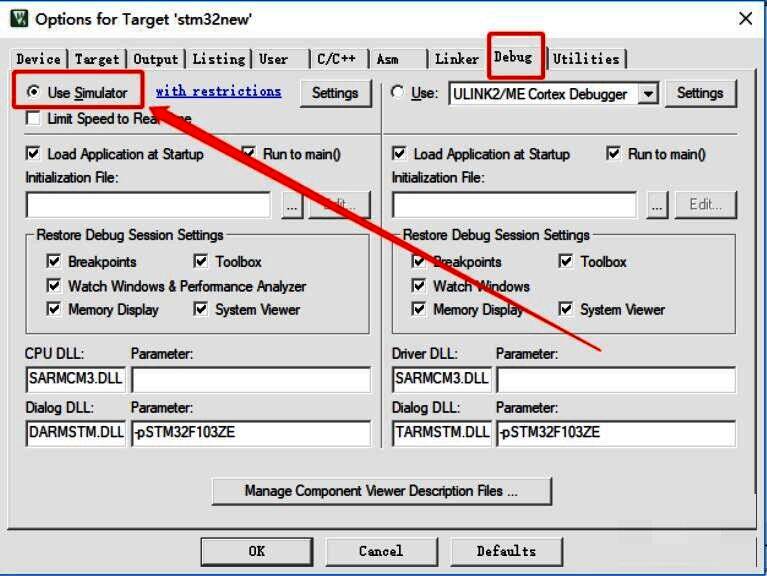
完成基础设置之后,接下来需要进入调试模式。选择“Debug”选项,并勾选“Use Simulator”,这将激活软件仿真功能,为后续的运行时间分析做好准备。
启动调试并定位运行时间信息
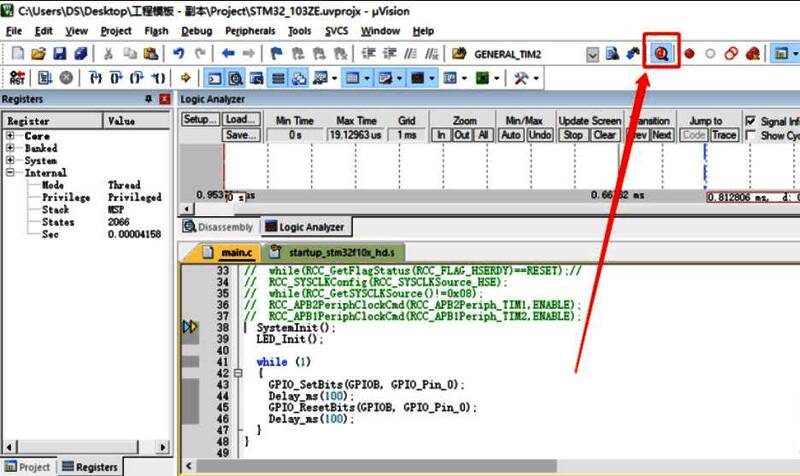
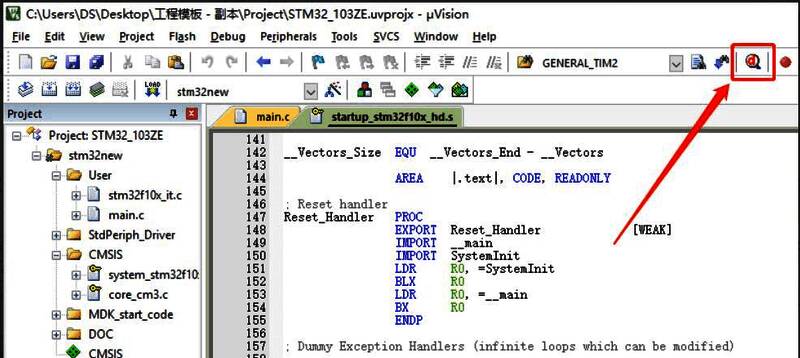
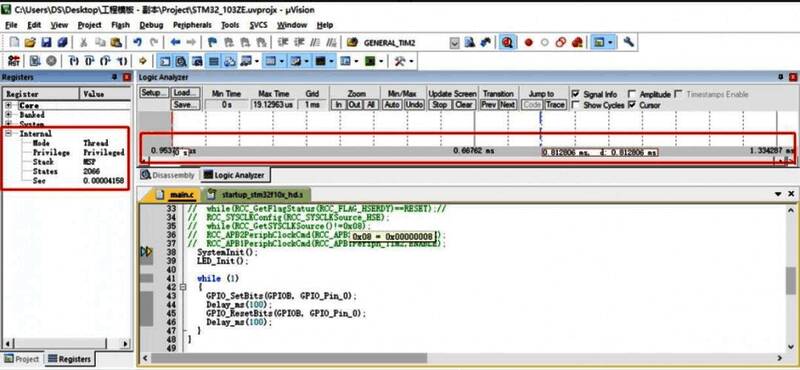
确认设置无误后,点击“开始调试”。此时,界面会切换至调试视图,用户可以在下方红色框标注的“Internal”区域中实时查看程序运行的具体时间数据。这一功能对于性能优化和代码效率评估非常关键。
灵活选择调试方式提升效率
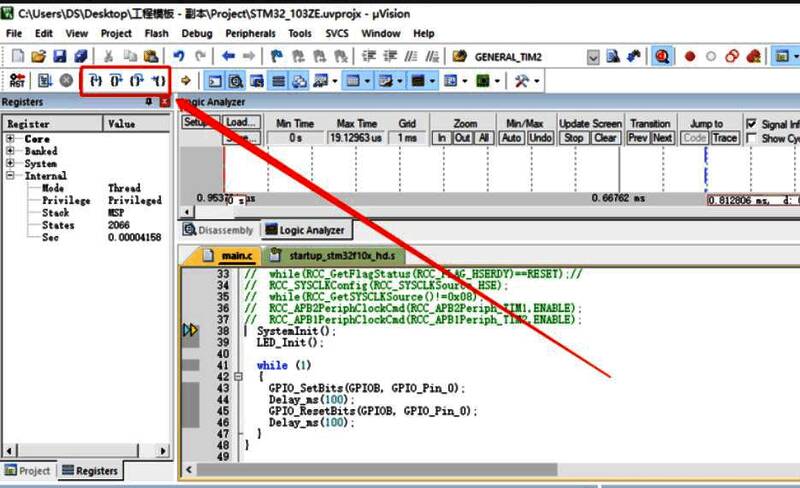
除了查看整体运行时间外,用户还可以根据实际需求选择“单过程”或“单语句”调试模式,以便更细致地分析程序执行流程。这种方式尤其适用于排查特定函数或模块的性能瓶颈。
退出调试模式恢复常规操作
当调试工作完成后,只需再次点击相应按钮即可退出调试模式,返回到正常的开发界面。整个过程操作简便、响应迅速,非常适合嵌入式开发中的高频次调试需求。