
甲壳虫ADB助手:安卓调试新体验
《甲壳虫adb助手》作为一款在安卓设备调试领域极具实用价值的工具软件,凭借其便捷的操作方式和强大的功能支持,受到了众多开发者、技术爱好者以及需要频繁管理安卓设备用户的青睐。无论是日常使用的智能手机、平板电脑,还是车机系统与智能电视,这款软件都能实现高效连接与精准控制。即便是对ADB调试不熟悉的新手用户,也能通过直观的界面迅速上手,轻松完成各类调试任务。

清晰可视化设备信息,简化文件管理流程
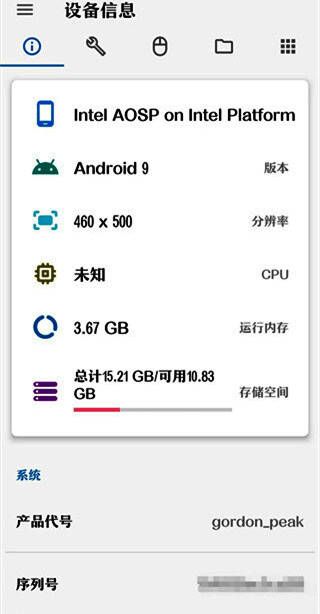
一旦设备成功连接至软件,用户便可在简洁明了的界面上查看当前设备的各项关键参数,包括型号、系统版本、内存使用情况等,所有信息一目了然。此外,软件还提供了便捷的文件管理系统,允许用户直接对设备中的文件进行复制、移动、删除等操作,就如同在本地环境中处理文件一样流畅自如,极大提升了操作效率。
图形化界面加持,多功能兼容性强
该软件的一大亮点在于其图形化操作界面,彻底告别传统命令行的复杂输入,让用户只需点击几下即可完成ADB相关任务。它不仅支持文件传输、命令执行与设备管理等多种核心功能,还能兼容多种Android设备及车机系统,确保广泛的适用性。与此同时,所有执行命令或操作的结果都会实时反馈在界面上,便于用户随时掌握调试进度,及时调整操作策略。
一键直连设备,数据透明化管理
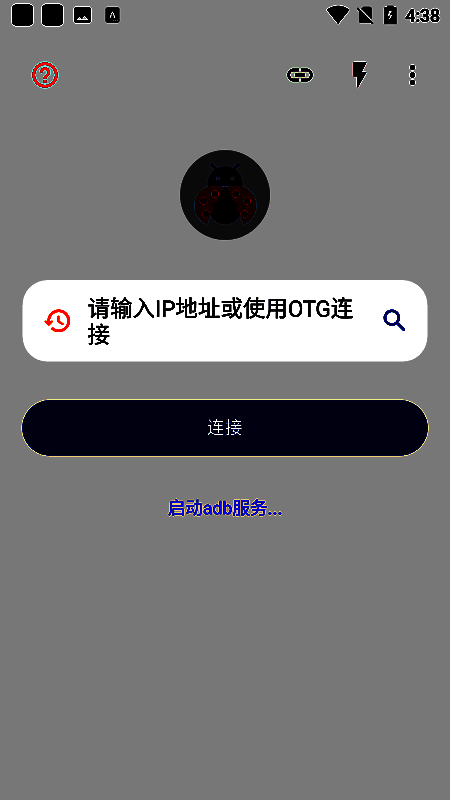
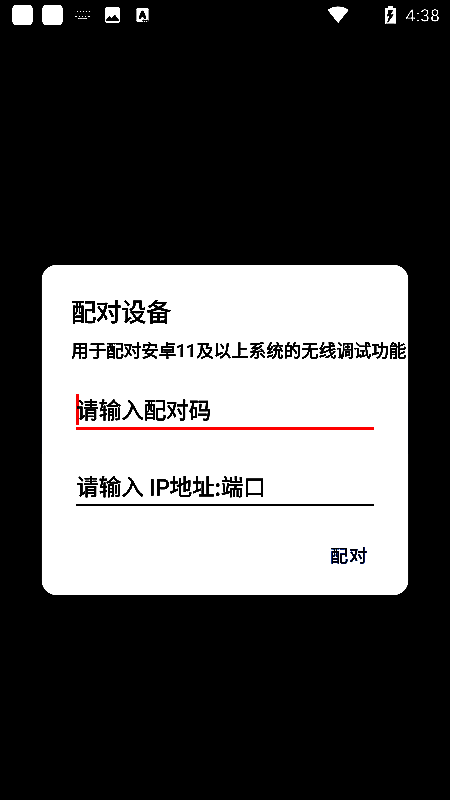
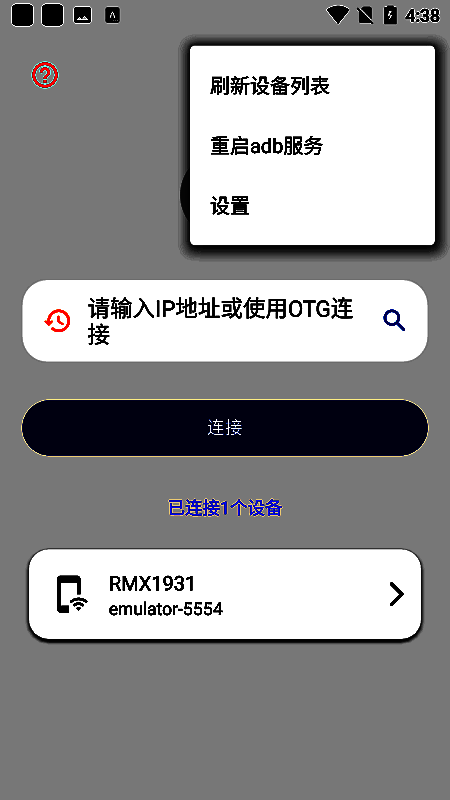
只需输入指定地址,用户便可快速建立与目标设备的连接,无论平台如何变化,IP地址均能稳定匹配。对于不太熟悉网络设置的用户来说,软件还贴心地提供自动识别功能,可直接显示手机的连接地址与状态信息。每台接入设备的数据都会被详细记录并展示于软件中,便于用户全面了解设备运行状况。同时,它还支持设备与服务器之间的文件传输,满足大规模数据交换需求,显著提升工作效率。
车机安装指南:五步搞定应用部署
想要为车机系统安装应用程序?只需按照以下步骤操作即可完成。首先,在手机端安装“甲壳虫ADB助手”;随后将车机与手机接入同一WiFi网络,并在车机设置中连续点击安卓版本进入开发者模式,开启无线调试功能,记下显示的IP地址(例如:192.168.8.190:5555)。
接着,打开软件首页,输入上述IP地址并点击连接;进入“AOSP_on_Intel_Platform”页面后,切换至顶部导航栏的“应用”选项,点击右下角“+”号选择已下载至手机的APK安装包。
确认无误后开始安装,完成后重启车机即可正常使用新安装的应用程序。
电视端应用安装全流程解析
对于智能电视用户而言,《甲壳虫ADB助手》同样提供了便捷的应用安装方案。首先,开启电视的ADB调试功能——不同品牌开启方式略有差异;随后保持电视与手机处于同一WiFi环境下,并启动手机端的“甲壳虫ADB助手官方版”。
接下来,在软件中输入电视显示的IP地址(通常可在电视网络设置中找到),完成连接后滑动页面并点击“+”号,选择所需安装的APK文件。
确认文件无误后即可开始安装,整个过程简便快捷,让电视也能轻松扩展应用生态。
- 甲壳虫adb助手 V3.2苹果版大小:下载
- 甲壳虫adb助手 全解锁版 V1.0安卓版大小:12.30MB下载
- 甲壳虫adb助手 免广告 V1.0安卓版大小:12.30MB下载
- 甲壳虫adb助手 莫奈版 V1.0安卓版大小:12.30MB下载
- 甲壳虫adb助手 正式版 V1.0安卓版大小:12.30MB下载
- 甲壳虫adb助手 2025正版 V1.0安卓版大小:12.30MB下载
- 甲壳虫adb助手 tv版最新版 V1.0安卓版大小:12.30MB下载
- 甲壳虫adb助手 官网下载最新版 V1.0安卓版大小:12.30MB下载
- 甲壳虫ADB助手 免费安卓版 V1.0安卓版大小:12.30MB下载
- 甲壳虫adb助手 高级解锁版 V1.0安卓版大小:12.30MB下载
- 版本: 1.0
- 分类:系统工具
- 语言:简体
- 平台: 安卓
- 大小: 12.30MB
- 授权:免费软件
- 作者:甲壳虫工作室
- 时间:2025-07-18
- 人气:38984
- 下载:704

