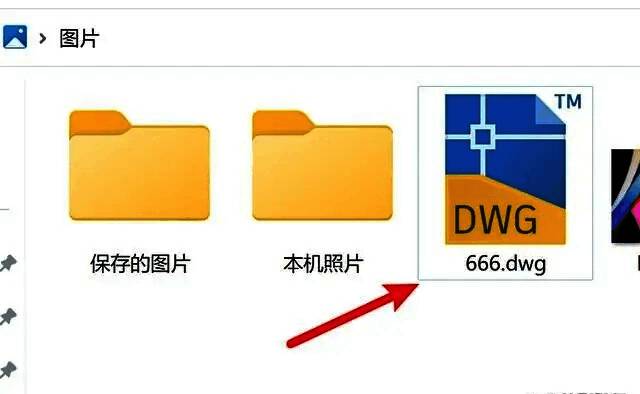
软件功能与转换需求解析
Adobe Illustrator作为一款专业的图形设计软件,具备强大的矢量绘图与文件处理能力。许多用户在实际工作中会遇到需要将PDF文件转换为CAD格式(如DWG)的情况,以便于在AutoCAD等工程软件中进行进一步编辑。本文将详细介绍如何利用Illustrator完成这一转换操作。
步骤一:启动软件并导入PDF文件
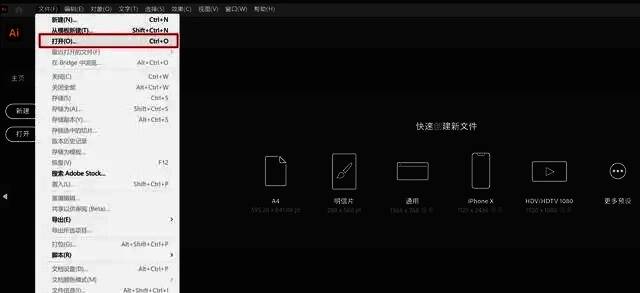
首先打开Adobe Illustrator程序,点击顶部菜单栏的“文件”,选择“打开”选项,浏览本地文件并选中目标PDF文档后点击“打开”。

步骤二:选择PDF中的特定页面
在弹出的“打开PDF”对话框中,用户可根据需求勾选要导入的特定页面或图像内容,确保只加载所需部分以提高工作效率。
步骤三:确认导入并进入编辑模式
点击“确定”按钮后,系统会将所选PDF内容导入至Illustrator的工作区中,此时可以对图形进行必要的调整或优化。
步骤四:执行导出操作并设置格式
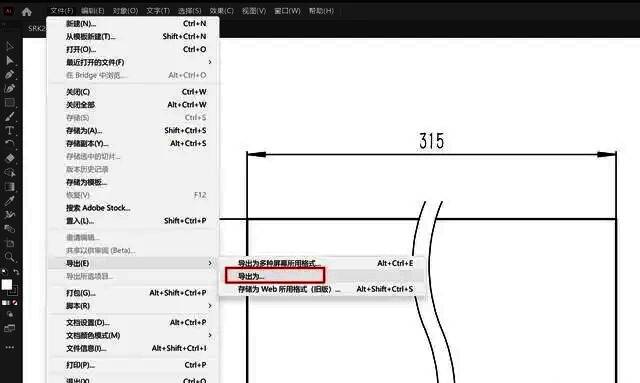
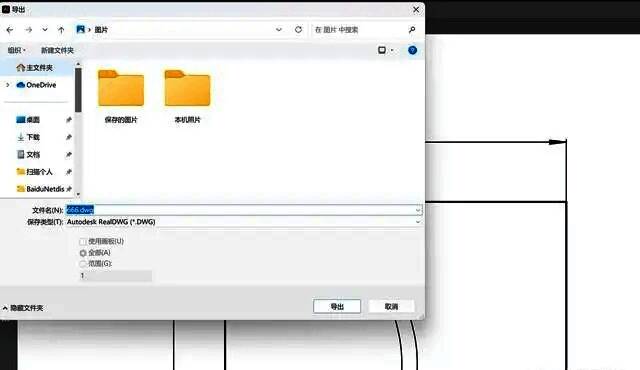
点击“文件”菜单,选择“导出” > “导出为”,在弹出的对话框中设定保存路径、输入文件名,并在格式下拉菜单中选择DWG(CAD格式)。随后点击“保存”继续配置导出参数。
步骤五:选择DWG版本并完成转换
在“导出为DWG”选项中,选择兼容的CAD版本及其他相关参数,最后点击“确定”按钮,即可将PDF成功转换为CAD支持的DWG格式。
最终成果展示
整个流程完成后,用户便可在指定路径下找到生成的DWG文件,并使用AutoCAD或其他CAD软件进行打开与编辑,实现跨平台的设计协作。