软件功能与用户需求解析
详细操作步骤:从启动到颜色设置
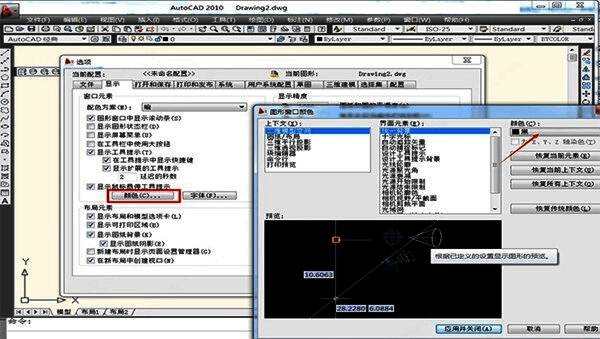
要更改背景颜色,首先需要启动AutoCAD 2010程序,随后通过鼠标右键点击打开快捷菜单,并从中选择“选项”进入系统设置界面。
进入显示设置与颜色调整
在“选项”窗口中找到并切换至“显示”标签页,接着在“窗口元素”区域点击“颜色”按钮,这将引导你进入图形界面颜色配置对话框。
设定黑色背景与即时应用效果
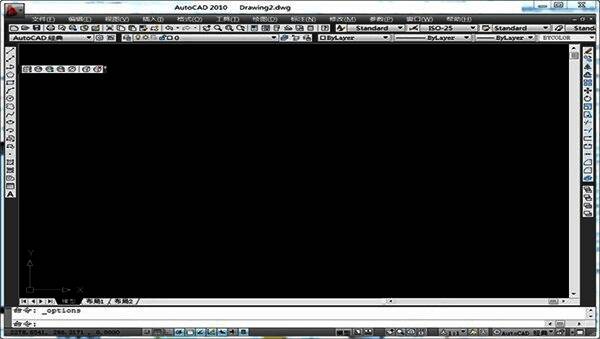
在“图形窗口颜色”对话框中,通过颜色下拉菜单选择“黑色”作为新的背景色。确认选择后,新颜色会立即生效,无需额外点击确认按钮。同时,用户也可根据个人喜好进一步自定义其他界面元素的颜色。
个性化界面带来的工作效率提升
通过以上简单几步,用户即可成功将AutoCAD 2010的工作界面背景调整为黑色。这种深色模式不仅能有效降低屏幕反光对眼睛的刺激,还能帮助设计师在暗光环境下保持更高的专注度和视觉舒适度。

