高效办公必备:揭秘SUMIF函数的使用方法
在日常工作中,Excel因其强大的数据处理能力而备受青睐。其中,SUMIF函数作为条件求和的经典工具之一,却仍有不少用户对其用法不够熟悉。本文将通过具体案例,带您快速掌握这一实用技能,提升您的办公效率。
无附加条件的求和场景
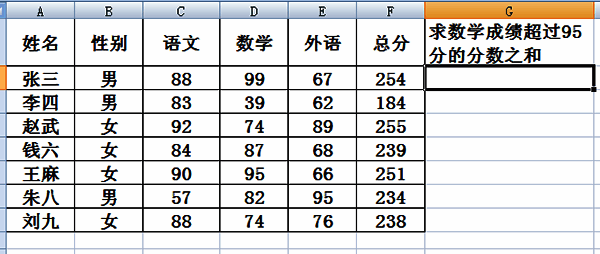
首先打开一个包含学生成绩的Excel表格,以数学成绩为例,演示如何计算所有超过95分的成绩总和。在这个过程中,我们将不涉及其他附加条件,仅对单一区域进行筛选求和。
输入基础SUMIF公式
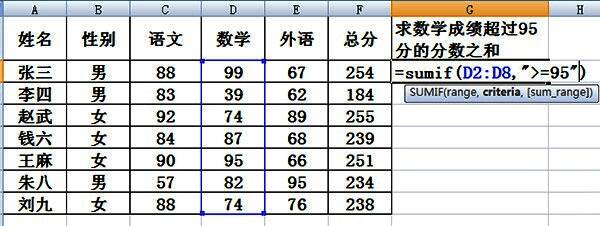
接下来,在目标单元格中输入公式“=SUMIF(D2:D8,">=95")”,这表示我们需要对D2到D8区域内的数值进行判断,并将符合条件的数据相加。
查看初步求和结果
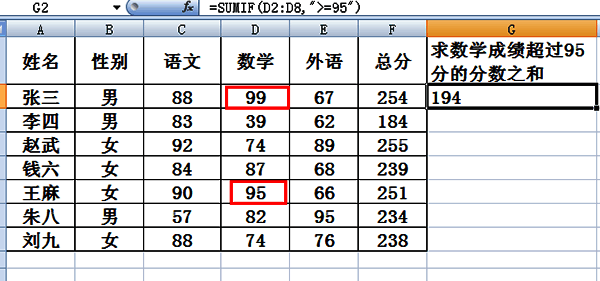
完成公式输入后,系统自动计算出结果为194,该数字准确反映了表格中所有数学成绩达到或超过95分的学生分数总和。
涉及关联区域的复杂求和
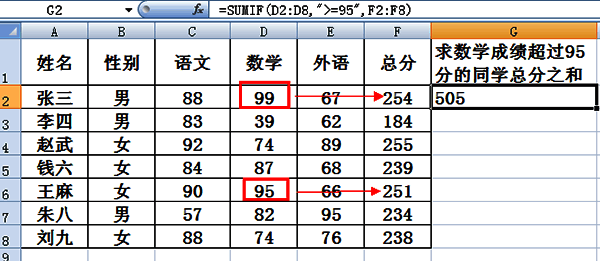
现在进一步扩展应用场景,假设我们不仅要筛选数学成绩,还需要计算这些高分学生对应的总分之和。此时就需要利用SUMIF函数的第三个参数来实现跨列求和。
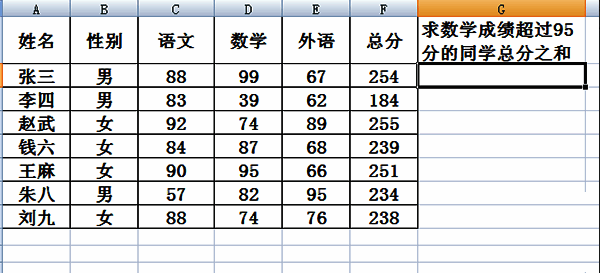
输入完整SUMIF公式
在对应单元格中输入完整的公式“=SUMIF(D2:D8,">=95",F2:F8)”,这里的F2至F8区域代表每位学生的总分,函数会自动匹配并计算符合条件的总分数据。
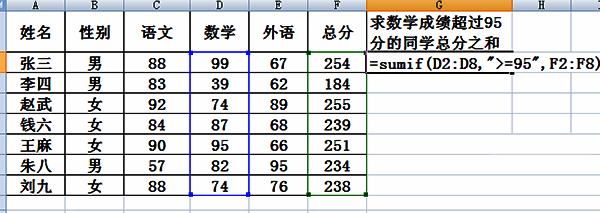
验证最终求和准确性
最后得出的结果完全正确,证明了SUMIF函数在处理多维度数据时的强大功能与精确性,帮助用户轻松应对各类复杂的统计需求。