专业剪辑软件功能解析
Vegas Pro作为业界知名的视频编辑工具,凭借其强大的功能和专业的操作界面,深受影视制作人员和视频创作者的喜爱。其中视频播放速率调节功能是日常剪辑中非常实用的一项技能,本文将为您全面解析这一功能的使用方法。
导入素材进行编辑准备
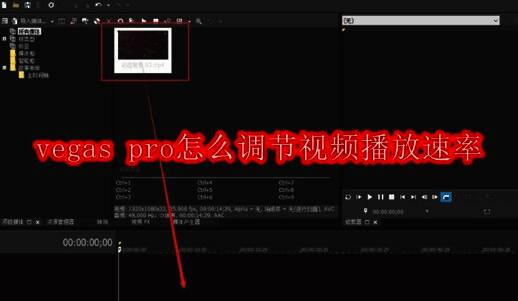
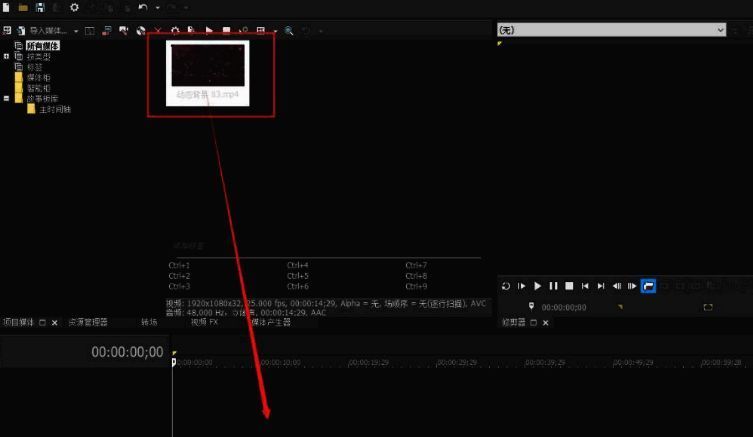
首先启动软件后,通过鼠标将需要调整播放速度的视频素材拖拽至下方的时间线面板中,这是进行任何编辑操作的基础步骤。
确认项目设置模式
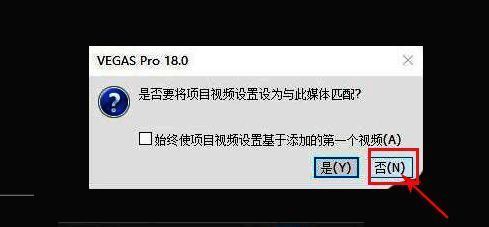
当系统弹出是否要将素材属性与项目设置相匹配的提示时,建议选择"否"选项,保持原始素材参数更有利于后续的精细调整。
调出素材控制菜单
在视频轨道中找到刚刚导入的素材,点击素材右上角的下拉菜单按钮,这里集中了多种编辑功能选项,为后续操作提供更多可能性。
进入速率调节专属界面
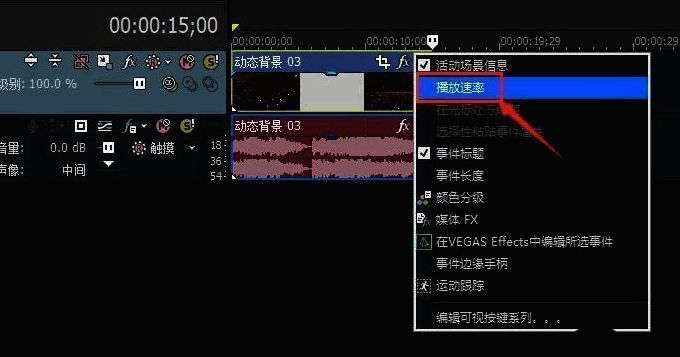
从弹出的菜单中选择"播放速率"设置项,这将打开专门的速率调节窗口,提供精准的数值调整功能。
自定义速率参数调整
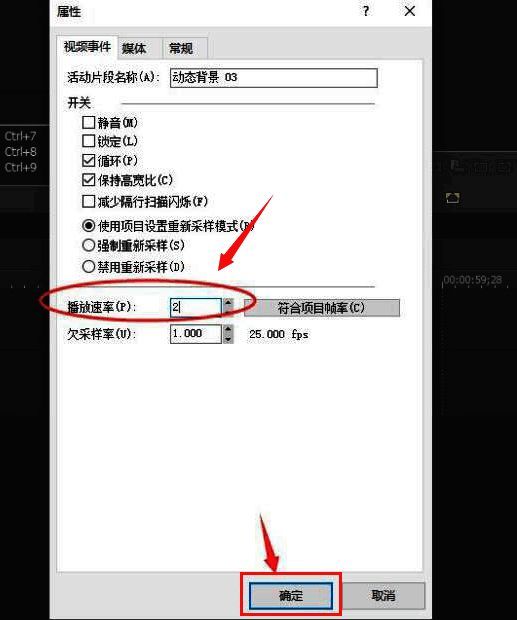
在设置窗口中定位到红色标记区域,这里可以自由修改播放速率的具体数值。完成调整后记得点击确定按钮保存设置,确保修改生效。

