软件功能介绍
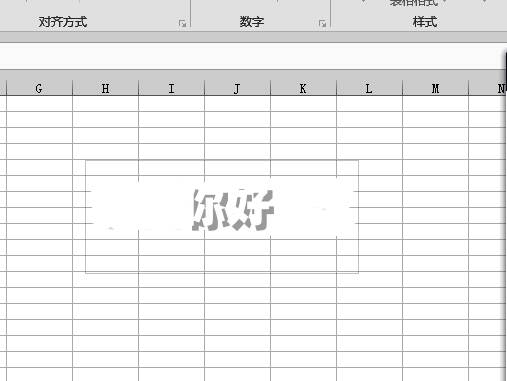
作为一款功能强大的办公表格处理工具,Excel不仅在数据整理和分析方面表现出色,还提供了丰富的文档美化与保护功能。其中,为表格添加水印就是一项实用性很强的操作,尤其适用于需要版权标识或保密用途的文件。

启动Excel并进入操作界面
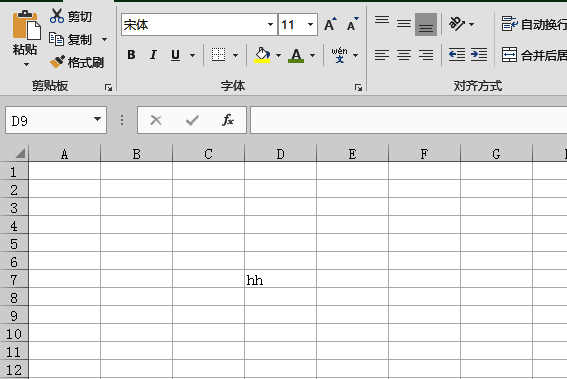
首先,用户需要打开Excel软件,并准备好需要添加水印的工作表。
点击“插入”选项卡
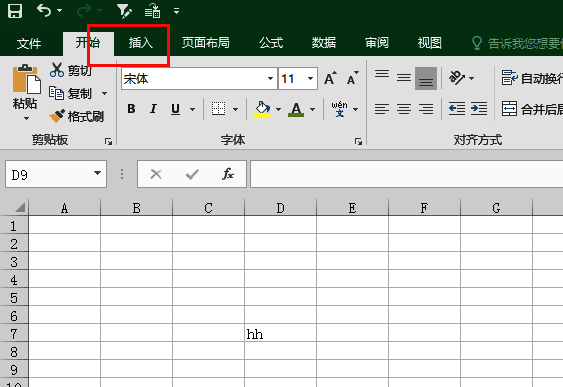
在顶部菜单栏中找到“插入”选项卡,并点击进入相关功能区域。
选择“艺术字”功能
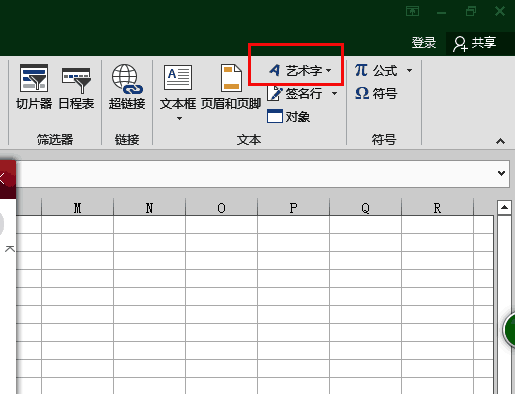
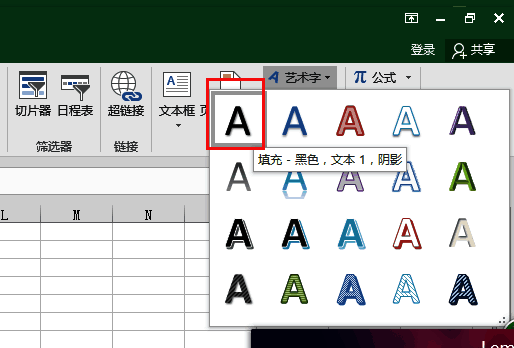
在“插入”工具栏中,点击“艺术字”按钮,准备插入自定义文字。
挑选合适艺术字样式
插入后,在提供的多种样式中选择第一个基础样式,以便后续调整透明度时效果更佳自然。
输入水印文字内容
在弹出的文本框中输入希望作为水印的文字内容,例如“内部资料”或“机密文件”等。

将水印放置于合适位置
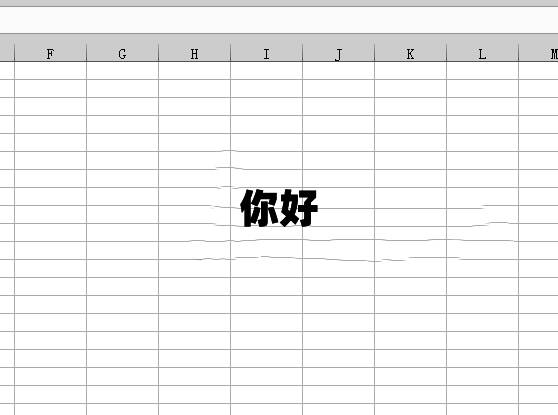
通过拖动的方式将艺术字移动到表格中的合适位置,并可通过“打印预览”功能查看最终呈现效果。
优化水印透明度以提升可读性
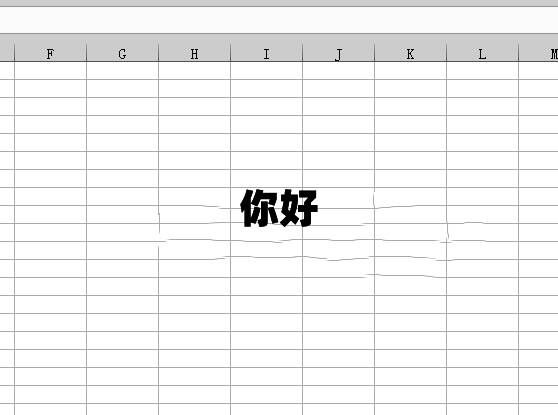
如果发现当前水印颜色过深影响了表格内容的阅读体验,需进一步调整其透明度。
进入格式设置调整透明度
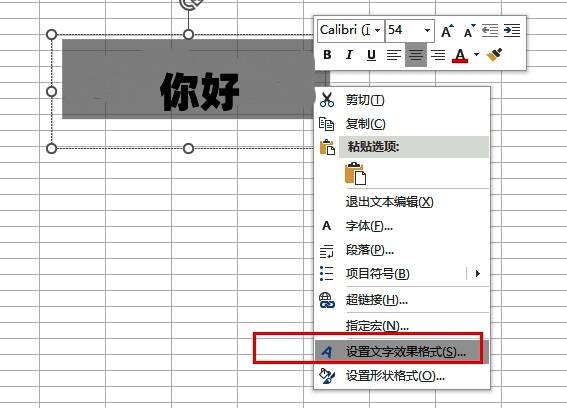
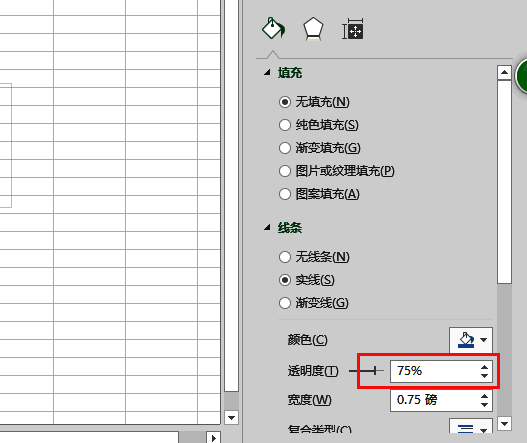
右键点击艺术字,选择“设置文字效果格式”选项,进入详细参数调节界面。
调节透明度至最佳状态
在右侧设置栏中,将文本填充的透明度调整为75%,使水印既清晰可见又不影响表格内容。
完成设置并查看最终效果
调整完成后,再次确认水印效果是否自然融入表格背景,确保表格信息完整可读。