GX Developer软件介绍
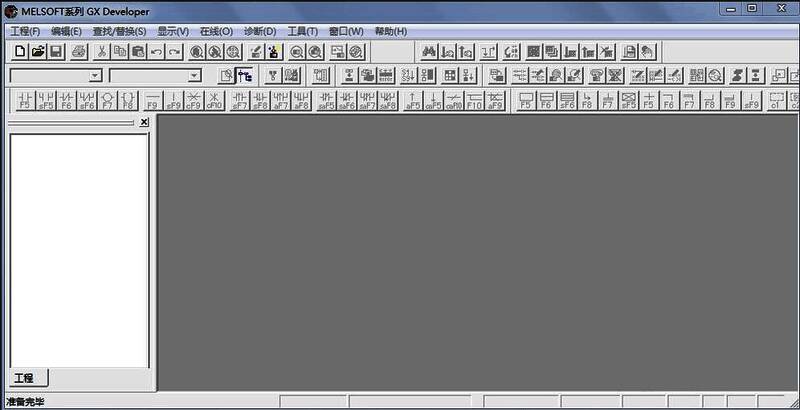
GX Developer是一款专为三菱PLC设计的专业级编程软件,广泛适用于各类PLC系列的开发与调试工作。对于刚接触该软件的新手用户而言,如何快速上手并正确操作是一个关键问题。本文将为你详细解析GX Developer的基础使用流程,帮助你快速掌握核心操作。
新建工程的操作步骤
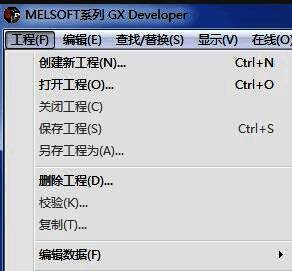
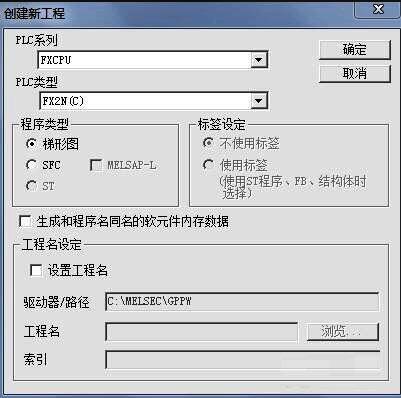
打开GX Developer后,首先点击顶部菜单栏中的“工程-创建新工程”,系统将弹出一个设置窗口,允许用户选择PLC型号、程序类型以及设定工程名称。以FX系列中的FX2N为例,选择梯形图作为编程语言,点击“确定”即可进入主编辑界面,准备开始编写程序。
梯形图程序的编写方法
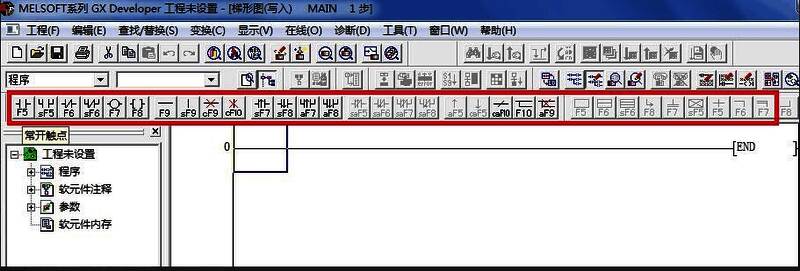
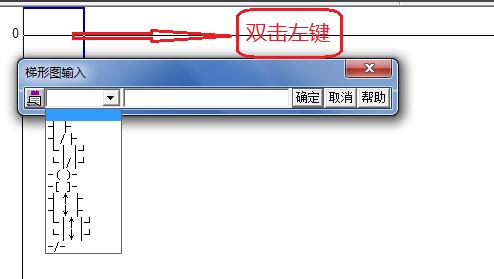
在主编辑界面中,用户可以通过工具栏选择所需的输入、输出符号等元件,点击即可将其添加至梯形图中。此外,也可以通过双击编辑器空白区域,手动输入相应的符号或指令,进行更灵活的程序构建。
程序变换与错误检查
完成初步编程后,可在工具栏中点击“变换-变换”功能,或将光标置于程序段落,右键选择“变换”进行语法转换。若程序存在逻辑错误,系统会弹出提示框:“有不能变换的梯形图,请修正光标位置的梯形图”,方便用户及时定位并修改问题。
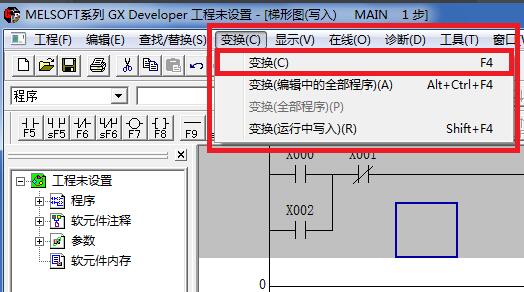
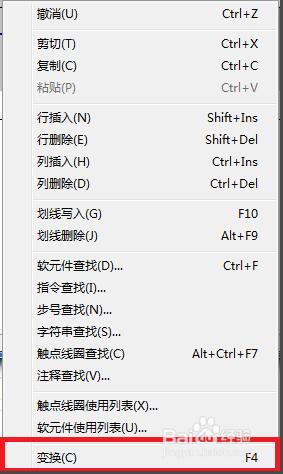
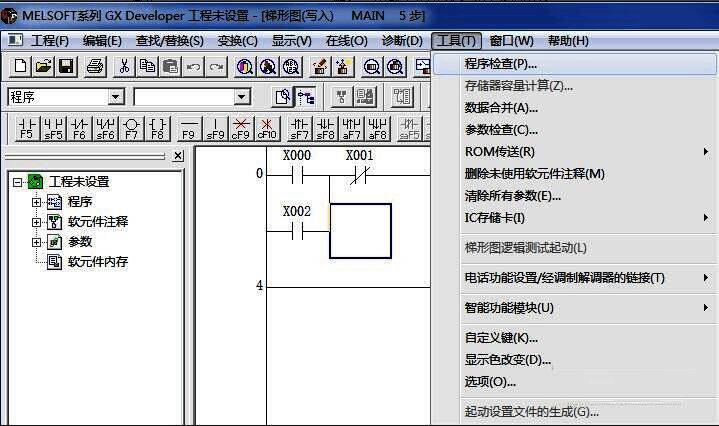
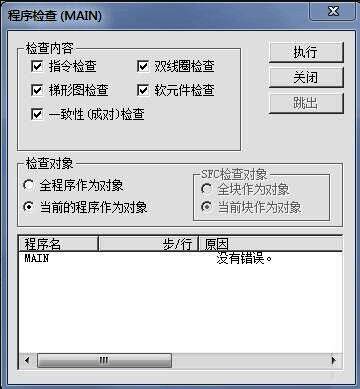
确认无误后,再次执行变换,并点击“工具-程序检查”进行全面校验。该功能可对指令、双线圈、梯形图结构、软元件使用以及整体一致性进行全面扫描,并在信息窗口中反馈结果。
程序下载与联机调试
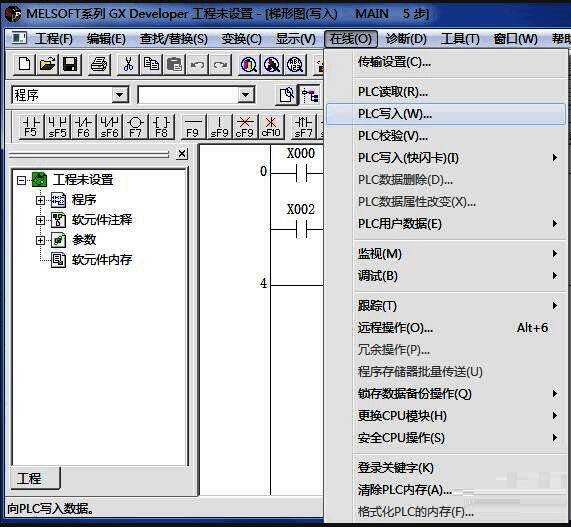
当所有检查均未发现错误后,便可点击“在线-PLC写入”按钮,将程序写入实际设备中,进行现场调试与测试,确保程序运行稳定可靠。