软件功能介绍
Outlook 2013作为微软推出的一款经典邮件管理软件,具备强大的邮件处理功能,其中就包括自动回复设置。这项功能非常适合在用户出差、休假或繁忙期间使用,可以自动向发件人发送预设好的回复信息,提升工作效率。
进入文件设置界面
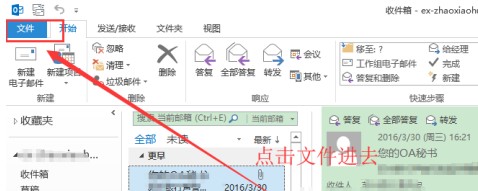
登录Outlook 2013后,界面上方会显示主操作菜单,点击左上角的“文件”按钮,进入系统设置界面。
选择自动回复功能
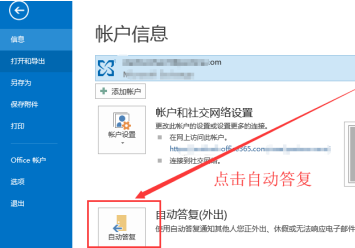
在文件设置页面中,可以看到多个选项,找到并点击“自动回复”功能入口,进入相关设置面板。
开启自动回复功能
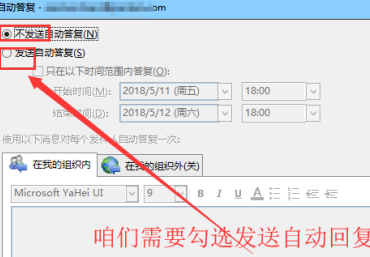
在自动回复设置界面中,默认状态下该功能是关闭的。点击勾选“开启自动回复”选项,以激活该功能。
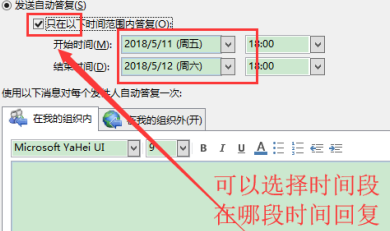
设定自动回复时间段
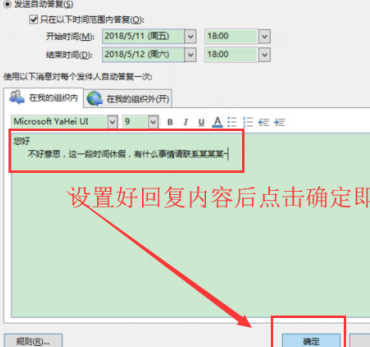
接下来可设置自动回复生效的具体时间范围,例如从某日开始到某日结束。按照个人需求进行日期选择即可。
编辑自动回复内容
完成时间设置后,下一步是编辑自动回复的邮件正文内容。输入你想让对方看到的信息,如感谢语、说明情况等,完成后点击“确定”保存设置。