Outlook2013软件功能介绍
作为微软推出的一款经典邮件管理工具,Outlook2013不仅支持高效的邮件收发与管理,还内置了丰富的办公辅助功能。其中,图表插入功能在撰写包含数据展示的邮件时尤为实用。近期有不少用户希望了解如何在Outlook2013中插入面积图,以便更直观地呈现数据趋势和对比关系。
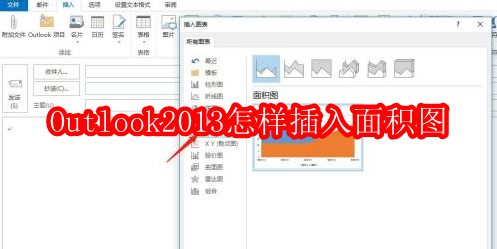
新建电子邮件并进入编辑界面
首先启动Outlook2013程序,并创建一封新的电子邮件。这一步是进行内容编辑的基础操作,为后续插入图表做好准备。
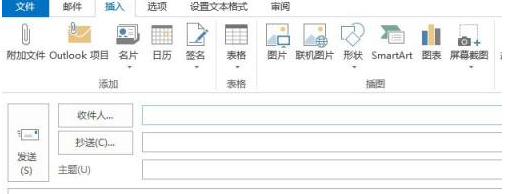
找到“插入”菜单并选择图表功能
在邮件编辑窗口顶部的菜单栏中定位到“插入”选项卡,随后点击“图表”按钮。这一操作将激活Outlook的图表编辑模块,为插入面积图提供支持。
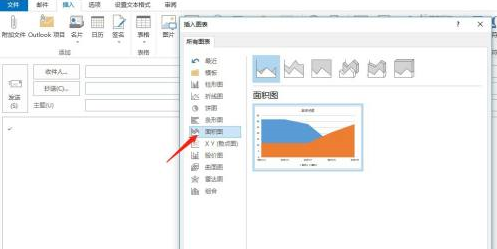
从图表类型中选择面积图
点击“图表”后,在下拉菜单中浏览可用的图表类型。找到面积图选项并选中它。面积图适合用于展示随时间变化的数据趋势,尤其适用于强调总量变化的情景。
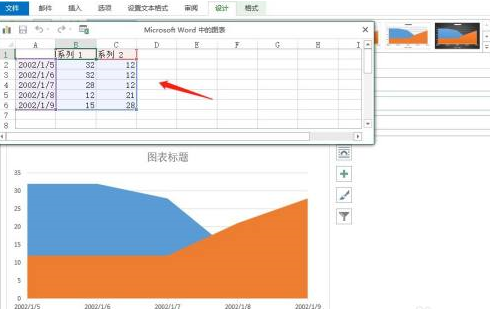
输入数据完成面积图插入
确认选择面积图后,系统会自动生成一个默认表格模板。用户只需在对应的表格区域输入所需的数据内容,图表便会自动更新以反映最新信息,从而完成整个插入流程。
提升邮件专业性的关键步骤
通过上述步骤,用户可以轻松在Outlook2013中实现面积图的插入,不仅提升了邮件内容的表现力,也让数据传递更加清晰直观。无论是日常办公沟通还是正式报告发送,这一功能都能显著增强邮件的专业性与可读性。

