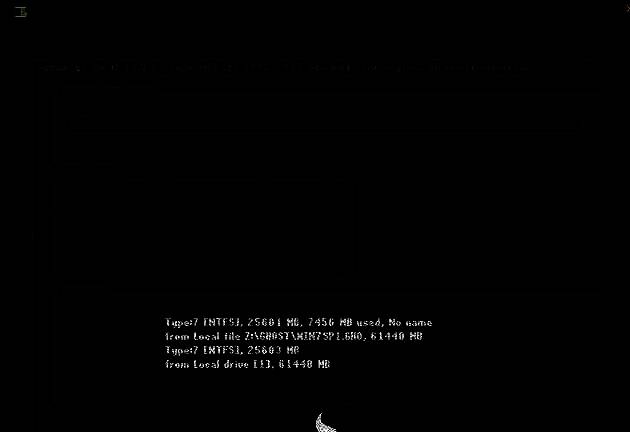
大白菜超级 U 盘启动制作工具是一款具备装机功能的实用软件,能够帮助用户迅速完成系统安装。许多用户对安装系统的具体操作不太清楚,接下来就为大家详细介绍使用该工具安装系统的步骤,还不了解的小伙伴快来看看吧!

如何使用大白菜超级 U 盘启动制作工具安装系统
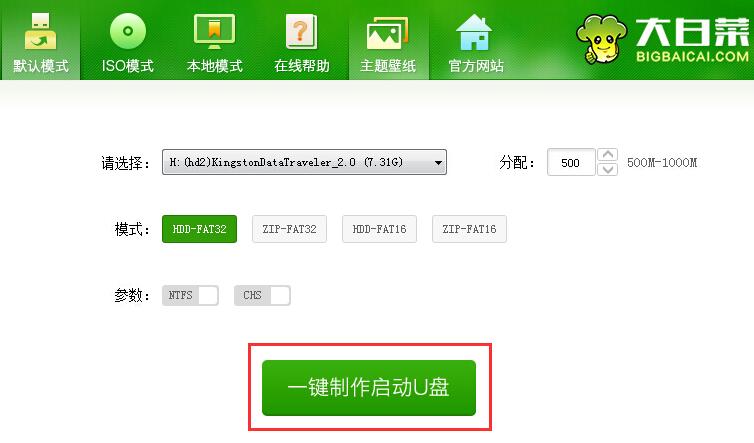
1. 准备启动 U 盘:把 U 盘插入电脑,打开大白菜制作工具,选择“一键制作启动优盘”选项,以此来准备启动盘。
2. 设置 BIOS 启动顺序:将制作好的启动盘插入目标电脑,在电脑启动时按下 BIOS 快捷键(例如 F12),进入 BIOS 设置界面。在 BIOS 中把 U 盘设置为首选启动设备,然后保存设置并重启电脑。
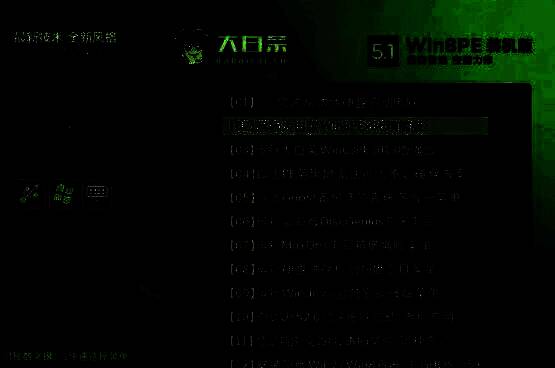
3. 选择 PE 版本:依据电脑的型号选择合适的 PE 版本进行启动。进入 PE 界面后,PE 装机工具窗口会自动弹出。
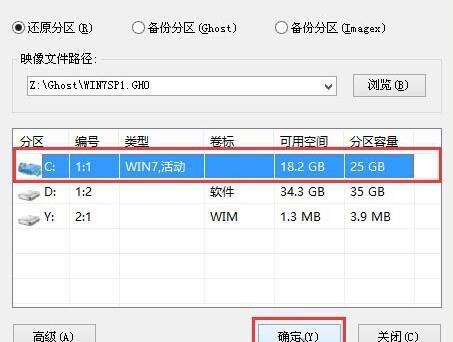
4. 选择系统镜像:在 PE 装机工具里点击“浏览”按钮,从 U 盘选择 GHO 映像文件,接着选择目标磁盘(通常为 C 盘)作为系统的安装位置。
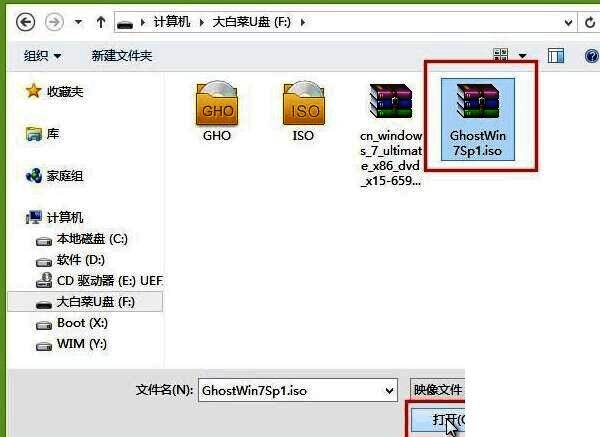
5. 完成安装:按照装机工具给出的指引完成后续操作步骤,直到电脑自动重启。